Življenjski simulator v duhu serije Sims. Med prehodom igralci ustvarijo znake s podrobnim urejevalnikom. Liki lahko imajo igralsko kariero in vsakodnevno rutino... Več podrobnosti
Bolj žive barve


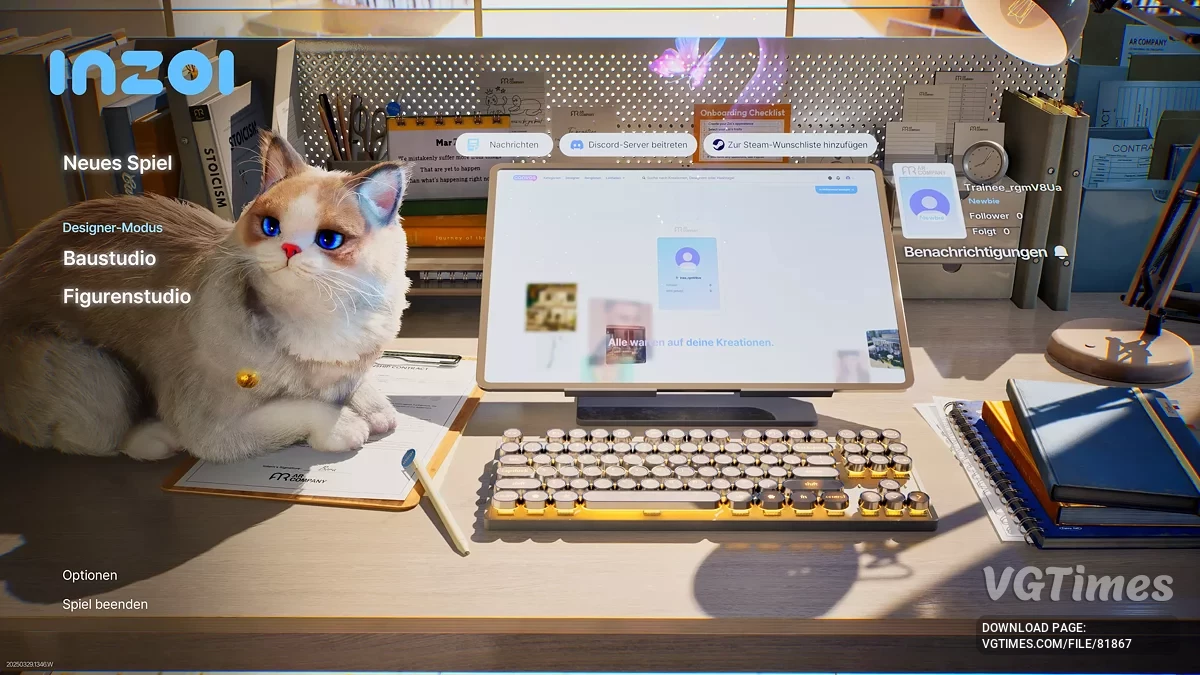
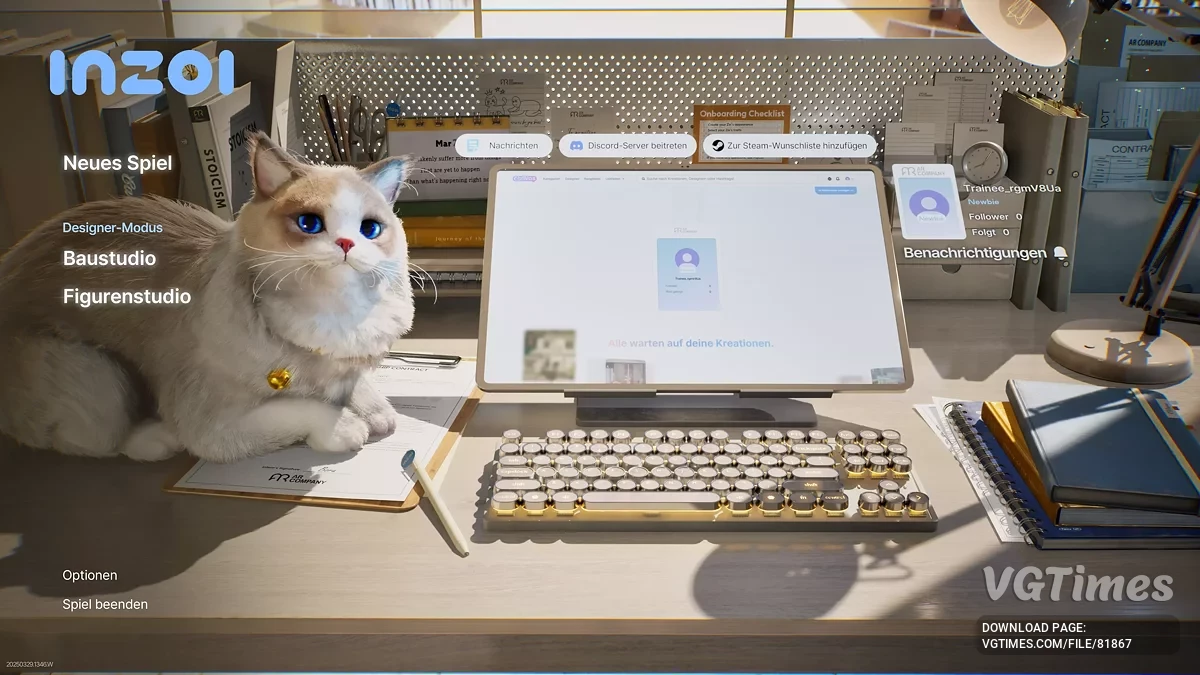
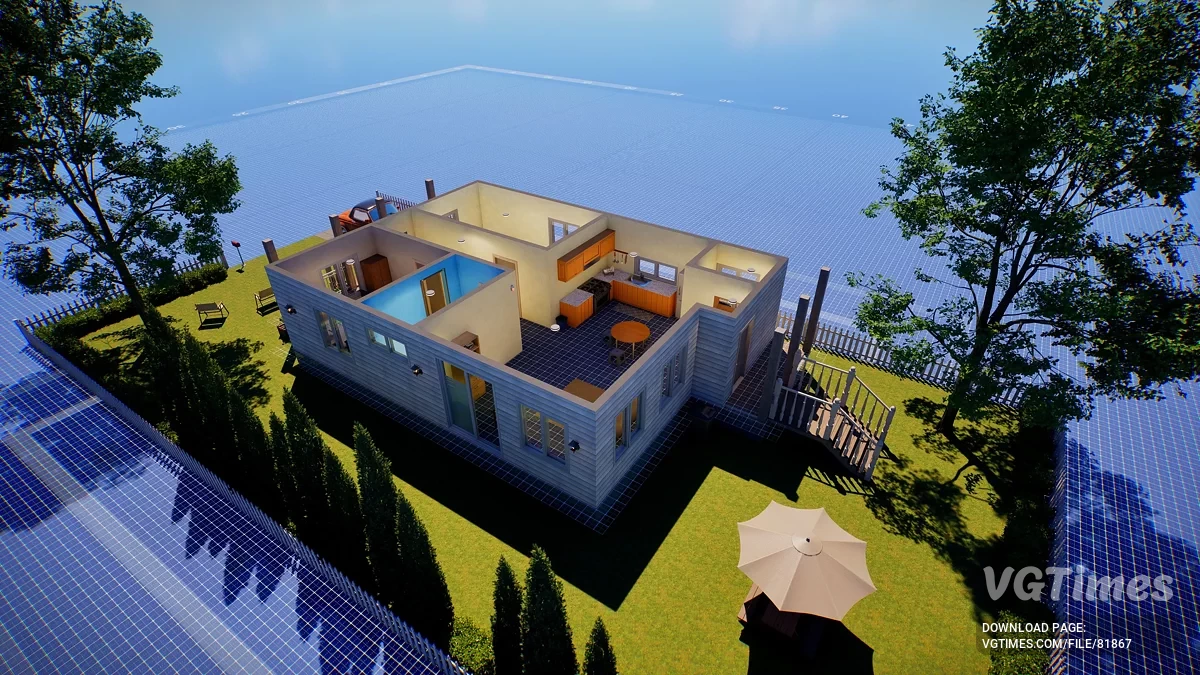
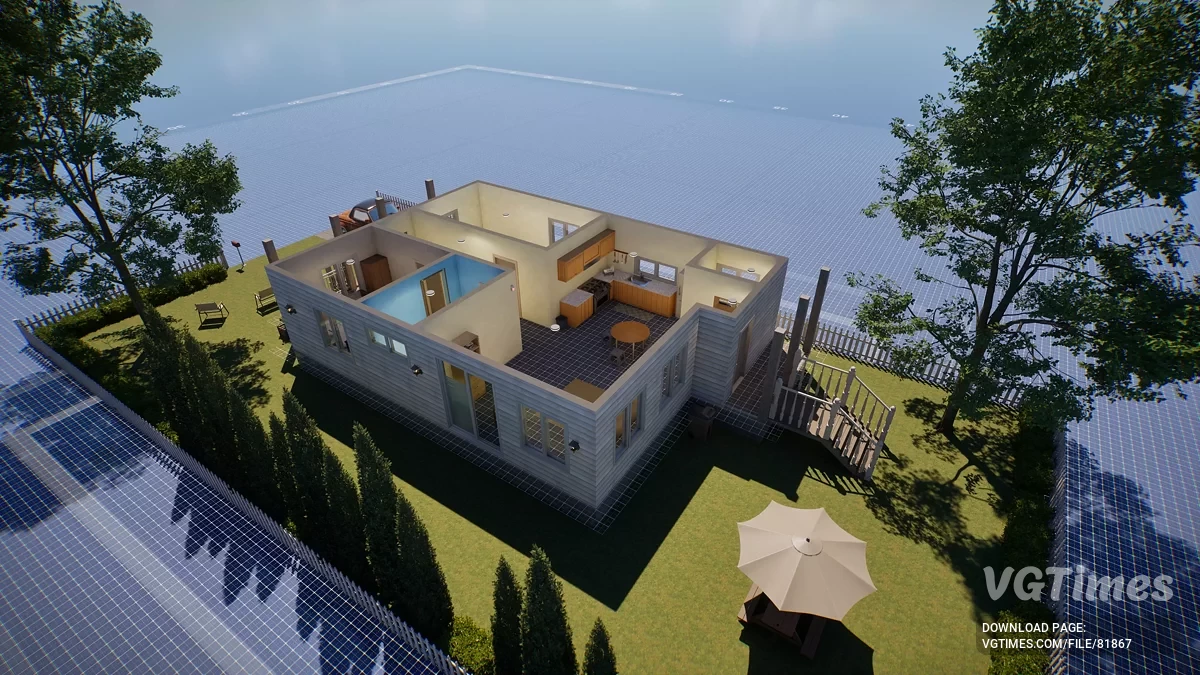



-
Prenesi (6.06 kB)30 marec 2025, 04:51bolee-jarkie-cveta_1743299508_935278.rar
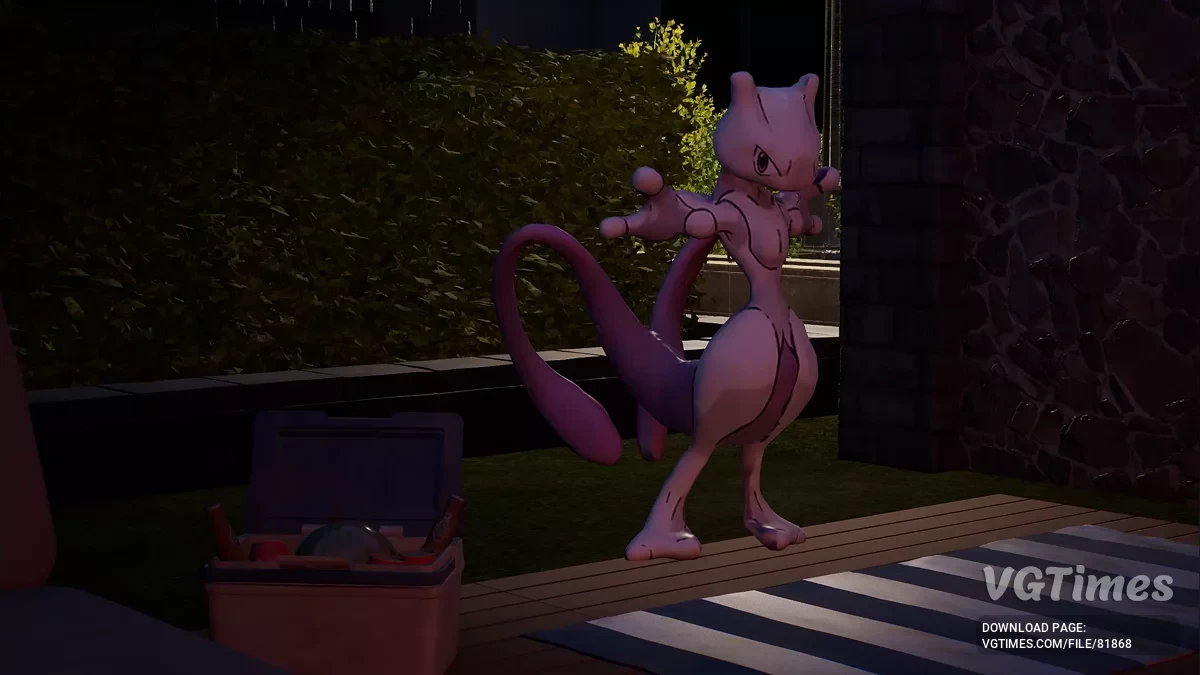
Bolj intenzivne barve in odtenki za svetlejši svet, bolj jasna in čista grafika, izboljšana ostrina brez napak ali artefaktov.
Vpliv na zmogljivost:
- Ocenjena izguba: ~7%;
- Primer: z 82 FPS ➝ ~77 FPS na testnem sistemu.
Kako zagnati:
Prenesite ReShade.
- Zaženite namestitveni program ReShade in izberite izvršno datoteko igre (exe datoteka). Če niste prepričani, se običajno nahaja v mapi za namestitev igre;
- Ko bo ponujeno, izberite rendering API DirectX 11 ali 12;
- Ko bo ponujeno, da izberete pakete učinkov:
- Pritisnite Uncheck All, nato Check All, da namestite vse (priporočeno za enostavno nastavitev);
- Pritisnite OK, da namestite ReShade in počakajte, da se postopek konča.
Prenesite to prednastavitev in premaknite razširjeno datoteko Next Gen – InZoi.ini v glavno mapo igre (E:\SteamLibrary\steamapps\common\inZOI\BlueClient\Binaries\Win64).
Vklopite prednastavitev v ReShade.
- Zaženite igro;
- Ko se igra začne, se bo na vrhu zaslona prikazal ReShade overlay;
- Pritisnite Home, da odprete meni ReShade;
- Preskočite zaslonski vodnik, če prvič uporabljate ReShade;
- Kliknite na spustni meni na vrhu in izberite preneseno prednastavitev (Next Gen – InZoi.ini);
- ReShade bo samodejno naložil potrebne učinke. Če manjkajo kakšni učinki, se vrnite k namestitvenemu programu ReShade in se prepričajte, da so ti shaderji nameščeni.
Более насыщенные цвета и оттенки для более яркого мира, более четкая и ясная графика, улучшенная четкость без появления сбоев или артефактов.
Влияние на производительность:
- Оценочная потеря: ~7%;
- Пример: с 82 FPS ➝ ~77 FPS на тестовой системе.
Как запустить:
Скачать ReShade.
- Запустить установщик ReShade и выбрать исполняемый файл игры (exe файл). Если не уверены, он обычно находится в папке установки игры;
- Когда будет предложено, выбрать рендеринг API DirectX 11 или 12;
- Когда будет предложено выбрать пакеты эффектов:
- Нажать Uncheck All, а затем Check All, чтобы установить все (рекомендуется для простейшей настройки);
- Нажать OK, чтобы установить ReShade, и дождаться завершения процесса.
Скачать этот пресет и переместить извлеченный файл Next Gen — InZoi.ini в основную папку игры (E:\SteamLibrary\steamapps\common\inZOI\BlueClient\Binaries\Win64).
Включить пресет в ReShade.
- Запустить игру;
- Когда игра начнется, появится оверлей ReShade в верхней части экрана;
- Нажать Home, чтобы открыть меню ReShade;
- Пропустить экранное руководство, если используете ReShade впервые;
- Щелкнуть по выпадающему меню вверху и выбрать скачанный пресет (Next Gen — InZoi.ini);
- ReShade автоматически загрузит необходимые эффекты. Если какие-либо эффекты отсутствуют, вернуться к установщику ReShade и убедиться, что эти шейдеры установлены.
Uporabne povezave:

![inZOI — Tabela za Cheat Engine [UPD: 28.03.2025]](https://files.vgtimes.com/download/posts/2025-03/thumbs/tablica-dlja-cheat-engine-upd-28-03-2025_1743238536_629604.webp)


![inZOI — Tabela za Cheat Engine [UPD: 01.04.2025]](https://files.vgtimes.com/download/posts/2025-04/thumbs/tablica-dlja-cheat-engine-upd-01-04-2025_1743578387_730767.webp)


![inZOI — Tabela za Cheat Engine [UPD: 30.03.2025]](https://files.vgtimes.com/download/posts/2025-03/thumbs/tablica-dlja-cheat-engine-upd-30-03-2025_1743414808_290382.webp)