Anime akcijska igra vlog v duhu Genshin Impact. Zaplet igre se začne z uničujočim dogodkom, znanim kot "The Ruin", ki je privedel do propada civilizacije in... Več podrobnosti
No Reload Mod Manager (Izbira kože)


-
Prenesi (54.09 MB)27 maj 2025, 13:12no-reload-mod-manager-skin-selection_1748340758_505171.rar
Pregled / Zakaj ta Mod Manager.
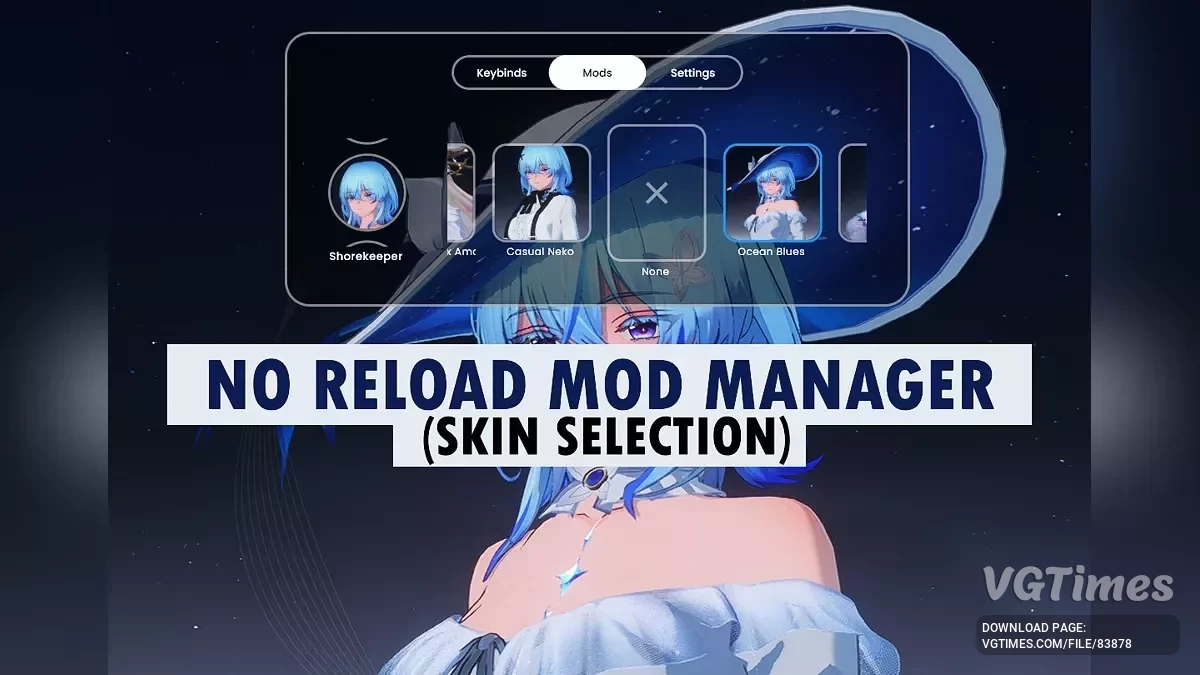
No Reload Mod Manager je orodje, zasnovano za lažje upravljanje modov. S tem orodjem lahko:
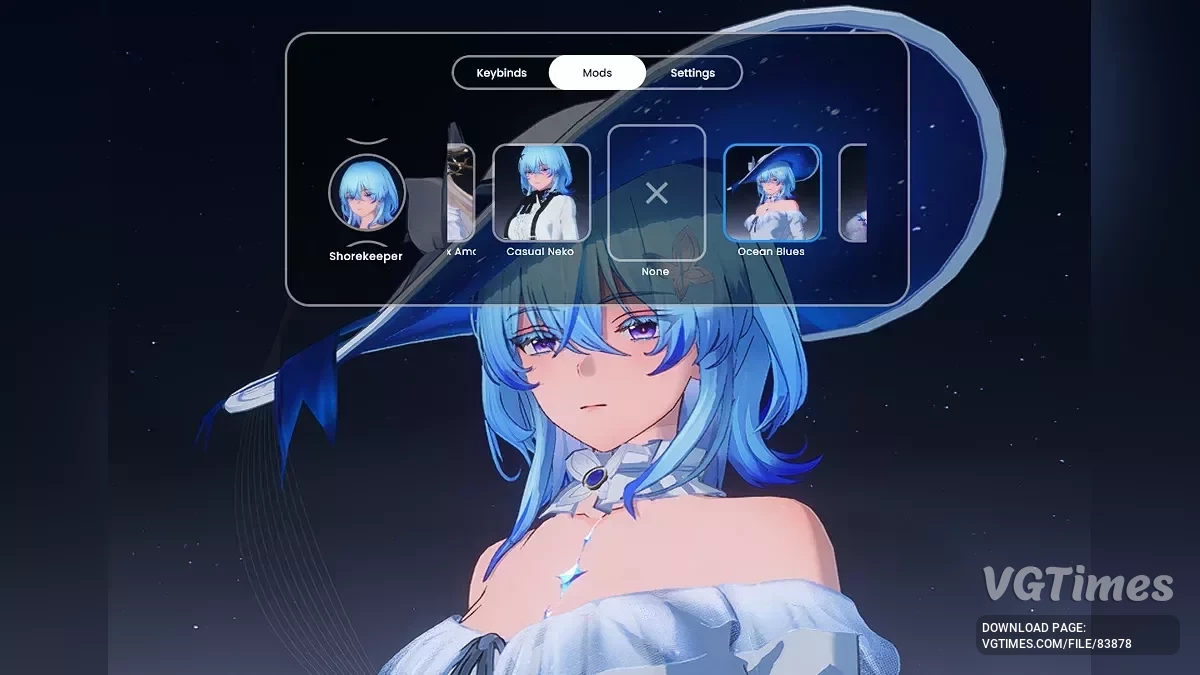
- Izbirate kože/mode neposredno brez ponovnega nalaganja igre (F10).
- Dodate slike/ikone svojim modom.
- Združite mode za določen lik.
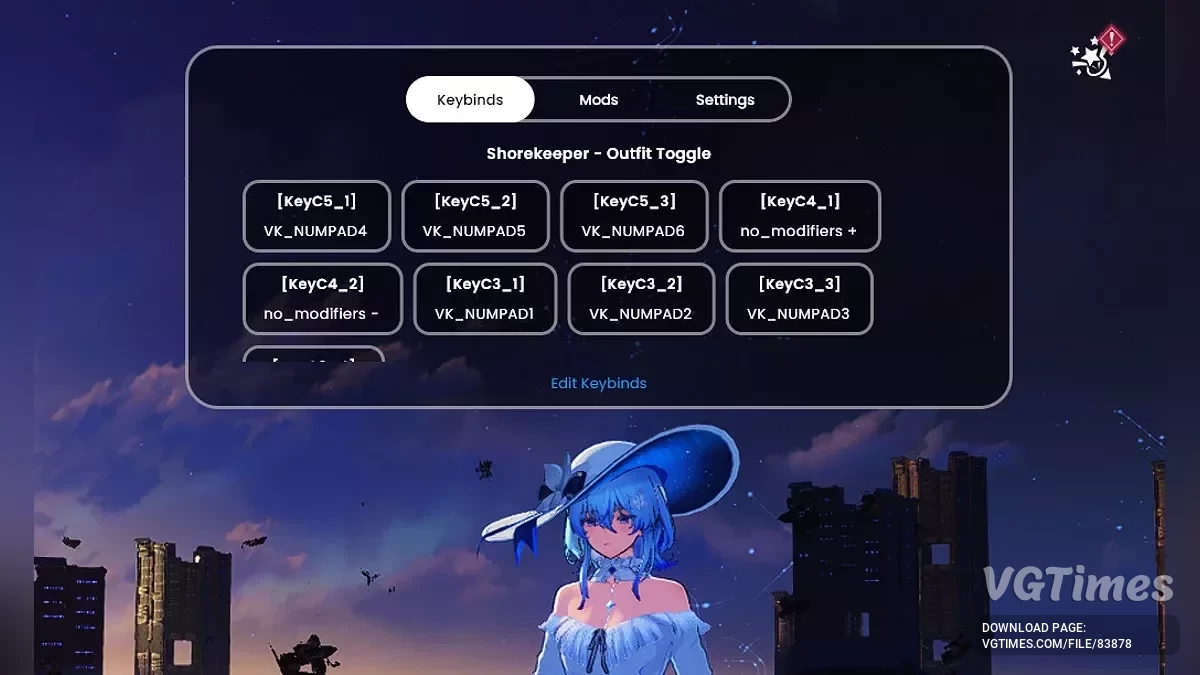
- Ogledate in urejate tipke za mode.
Orodje podpira miško, tipkovnico, in igralni plošček (samo XInput) za izbiro in navigacijo modov.
Vem, da nekateri radi igrate z igralnim ploščkom/krmilnikom.
Funkcije:
- Izbira modov: Izberite in uporabite mode takoj.
- Brez ponovnega nalaganja: Modificira vaše .ini datoteke modov, da lahko izberete mod brez ponovnega nalaganja.
- Urejevalnik tipk: Enostavno spreminjanje tipk za mode.
- Samodejna detekcija igre: Pritisnite bližnjico za odpiranje okna, ki se odpre za ciljno igro.
- Podpora za tipkovnico, miško, igralni plošček (samo XInput)
Navodila:
Namestitev:
- Prenesite namestitveno datoteko.
- Dvokliknite namestitveni .exe in namestite kot običajno.
- Odprite nameščen program.
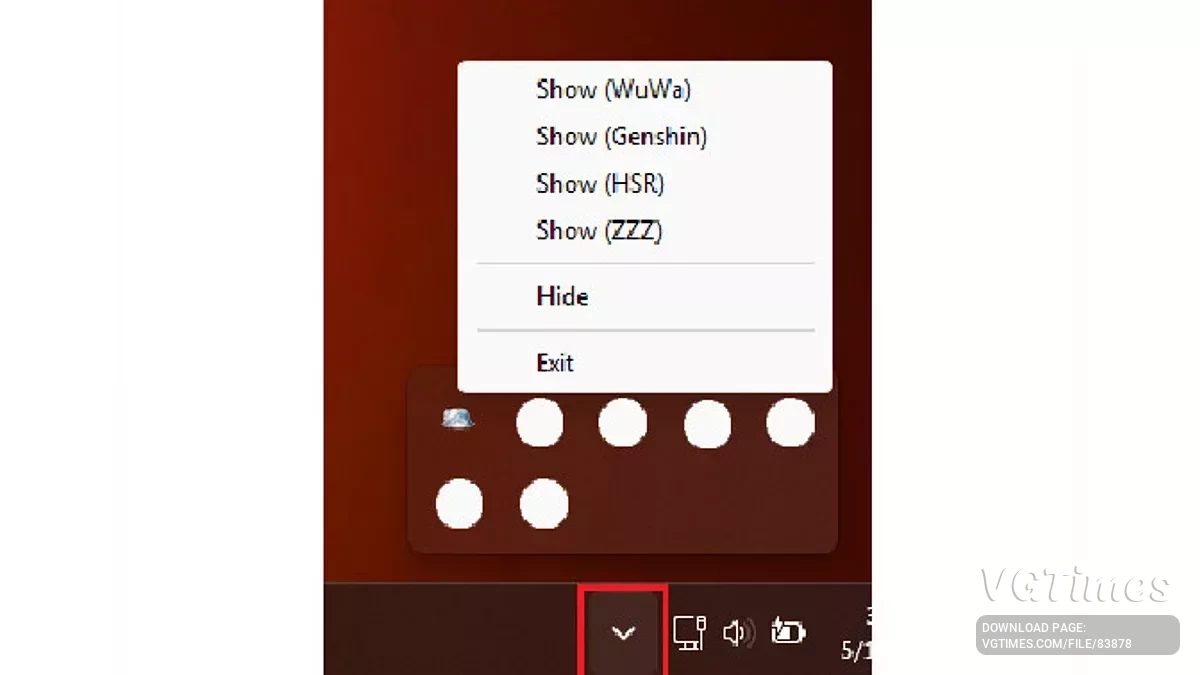
- Če program teče, boste videli ikono v sistemski vrstici (spodaj desno).
- Kliknite ikono v sistemski vrstici in izberite ciljno igro. Odprlo se bo okno Mod Managerja.
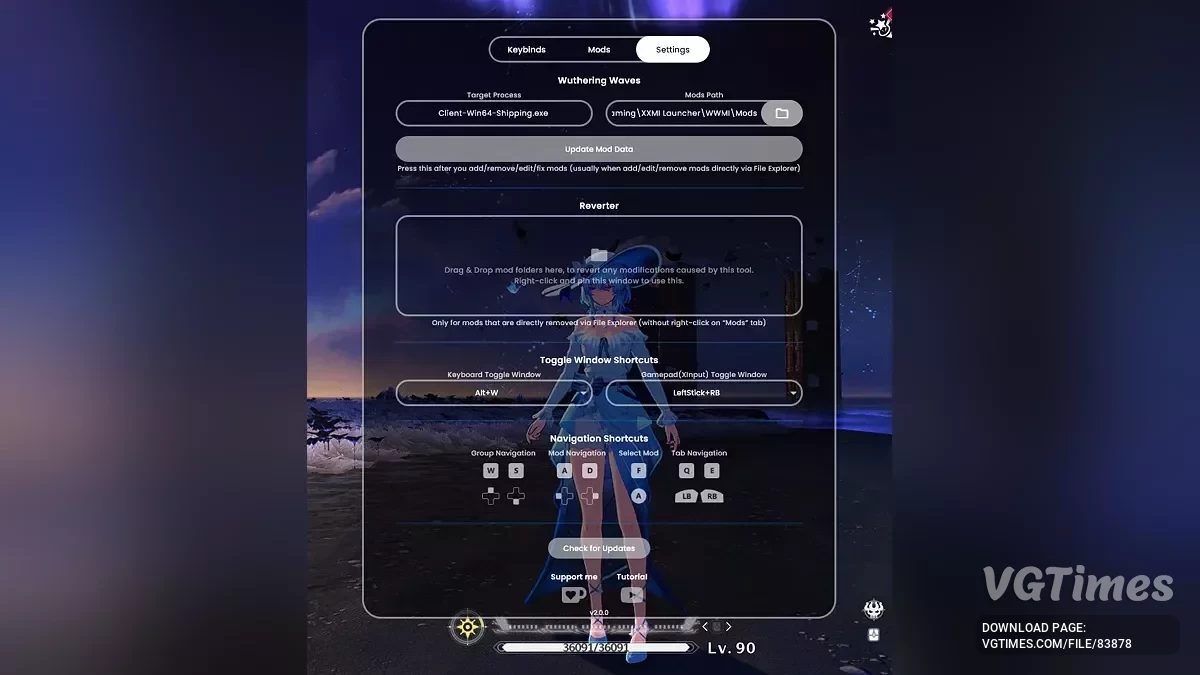
- Pojdite na zavihek Nastavitve in preverite, da je pot do modov pravilna za vašo igro.
- Kliknite Posodobi podatke modov
- Končano! Zdaj lahko urejate mode, tipke in še več.
Kako odpreti okno Mod Managerja brez sistemske vrstice:
- Prepričajte se, da je aktivno okno vaša ciljna igra.
- Pritisnite Alt+W(privzeto), da prikažete/skrijete okno mod managerja.
- Če se nič ne zgodi, preverite, da program teče in je v sistemski vrstici ter na zavihku Nastavitve preverite, da je ciljni proces pravilen. Preverite tudi bližnjice za preklop okna .
Kako samodejno zagnati ob zagonu igre z XXMI (opcijsko):
- Prepričajte se, da je nameščen.
- Poiščite No Reload Mod Manager z iskanjem v Windows.
- Videli boste možnost Odpri lokacijo datoteke. Kliknite jo.
- Z desnim klikom izberite Kopiraj kot pot.
- Odprite XXMI, pojdite na nastavitve ciljne igre, nato na Napredno, označite Zaženi po zagonu/Zaženi pred zagonom (izberite eno).
- Prilepite kopirano pot.
Kako dodati skupino/mod:
- Preverite, da je vaša pot do modov veljavna.
- Na zavihku Modi kliknite z desnim gumbom kjerkoli in izberite Dodaj skupino.
- Z desnim klikom v območju izbire modov izberite Dodaj mod.
- Sedaj lahko povlečete in spustite mape modov. 1 mapa = 1 mod.
- Pritisnite F10 za ponovni nalog če se ne naloži samodejno.
- Največ modov na skupino je 40 modov. Največ skupin je 48 skupin.
Kako dodati skupino/mod neposredno preko Raziskovalca:
- Pojdite v mapo _MANAGED_ v vaši mapi Modi .
- Tam lahko ustvarite novo mapo, ki je skupina. Ime mora biti group_x kjer je x od 1 do 48. Ime mora biti točno in z malimi črkami. Primer: group_1, group_14, group_48.
- V mapo skupine lahko prilepite mape modov. 1 mapa = 1 mod.
- Odprite okno Mod Managerja. Pritisnite Posodobi podatke modov. Ta korak je zelo pomemben.
- Pritisnite F10 za ponovni nalog če se ne naloži samodejno.
Kako odstraniti skupino/mod:
- Preverite, da je vaša pot do modov veljavna.
- Na zavihku Modi kliknite z desnim gumbom na skupino/mod in izberite odstrani skupino/mod.
- To bo premaknilo mapo mod/skupine v DISABLED_MANAGED_REMOVED v vaši mapi Modi .
- Samodejno bo povrnilo spremembe v .ini datotekah modov. To pomeni, da bodo vse spremembe, ki ste jih naredili med upravljanjem modov, odstranjene/povrnjene.
- Pritisnite F10 za ponovni nalog če se ne naloži samodejno.
Kako odstraniti skupino/mod neposredno preko Raziskovalca:
- Pojdite v mapo _MANAGED_ v vaši mapi Modi .
- Tam lahko izbrišete ali premaknete mapo skupine ali mod.
- Če ste jo premaknili in ne izbrisali, odprite okno Mod Managerja in pojdite na zavihek Nastavitve . Povlecite in spustite mape v Reverter. Ta korak je zelo pomemben.
- Odprite okno Mod Managerja. Pritisnite Posodobi podatke modov. Ta korak je zelo pomemben.
Povzetek:
Namestite kot običajno, odprite, dostopajte iz sistemske vrstice ali s Alt+W med igro. Izbira kože ali modov.
Modificira vaše .ini datoteke modov, da jih lahko upravljate brez ponovnega nalaganja.
Za spremembo izbrane kože pošilja simulacijo pritiskov tipk WWMI (in drugim). "background_keypress.ini" omogoča, da WWMI (in drugi) prejme pritisk tipk tudi, ko igra ni v ospredju. Ne pošilja pritiskov tipk igri, samo WWMI (in drugim).
Overview / Why this Mod Manager.
No Reload Mod Manager is a tool designed to make managing mods easier. With this tool, you can:
- Select skins/mods directly without needing to reload the game (F10).
- Give images/icons to your mods.
- Group your mods for a specific character.
- View and edit mod keybindings.
This tool supports mouse, keyboard, and gamepad (XInput only) inputs for mod selections/navigation.
I know some of us like to play with gamepad/controller.
Features:
- Mod Selection: Choose and apply mods on the fly.
- No Reload: This modify your .ini mod files, so that it can select mod, without reload.
- Keybinding Editor: Modify mod keybindings conveniently.
- Automatic Game Detection: Pressing toggle window shortcut key will open window to corresponding target game.
- Support keyboard, mouse, gamepad (XInput only)
Guide:
How To Install:
- Download the installer setup file.
- Double-click the installer exe file and install as usual.
- Open the installed program.
- If the program running, you can see its icon on System Tray (bottom-right corner).
- Click the icon on system tray, select your target game. It will open the Mod Manager window.
- Go to Settings tab, make sure Mods Path is correct for your specified game.
- Click Update Mod Data
- Done! You can now organize mods, edit keybindings, and so on.
How To Open Mod Manager Window Without Going To System Tray:
- Make sure your current window is your target game's window.
- Press Alt+W(default), this will show/hide mod manager window.
- If it does nothing, make sure it's running & on system tray and please check on Settings tab, make sure Target Process is correct. Make sure Toggle Window Shortcuts is correct.
How To Automatically Run When Opening Game With XXMI (Optional):
- Make sure it's already installed.
- Search No Reload Mod Manager with Windows Search.
- You should see option to Open File Location. Click it.
- Right-click on it, select Copy as path.
- Open your XXMI, on your target game, go to XXMI Setting, Go to Advanced, Tick Run-Post Launch/Run Pre-Launch (up to you, choose one).
- Paste the copied path there.
How To Add Group/Mod:
- Make sure your Mods Path is valid.
- While on Mods tab right click anywhere and look for Add group.
- Right-click on mods selection area and select Add mod.
- Now you can drag & drop mod folders. 1 folder = 1 mod.
- Press F10 to reload if not automatically reloaded.
- Max mods per group is 40 mods. Max group is 48 groups.
How To Add Group/Mod directly via File Explorer:
- Go to your _MANAGED_ folder on your Mods folder.
- In there, you can create new folder, it is group folder. The naming format is group_x where x is 1-48. Make sure the naming format is exactly correct and in lower-case. Example: group_1, group_14, group_48.
- Go to group folder, you can paste your mods folder here. 1 folder = 1 mod.
- Open Mod Manager Window. Press Update Mod Data. This step is very important.
- Press F10 to reload if not automatically reloaded.
How To Remove Group/Mod:
- Make sure your Mods Path is valid.
- While on Mods tab right click on group/mod and select remove group/mod.
- This will move your mod/group folder to DISABLED_MANAGED_REMOVED on your Mods folder.
- It will automatically revert any changes to mod's .ini files. Which means any changes you made while these mods were managed will all be removed/reverted.
- Press F10 to reload if not automatically reloaded.
How To Remove Group/Mod directly via File Explorer:
- Go to your _MANAGED_ folder on your Mods folder.
- In there, you can delete/move group or mod folder.
- In case you moved it and not delete it, open Mod Manager Window and go to Settings tab. Drag and drop the folders to the Reverter. This step is very important.
- Open Mod Manager Window. Press Update Mod Data. This step is very important.
TLDR:
Install it as usual, open it, Access it from your Tray or Alt+W while on a game. Skin Selection or Mod Selection.
It modifies your .ini mod files so that it can be managed without reload.
In order to change selected skin, it sends keypresses simulation to WWMI (and other). "background_keypress.ini" makes your WWMI (and other) receive keypress even when the game is not focused. It does not send keypress to the game, only to WWMI (and other).
Uporabne povezave: