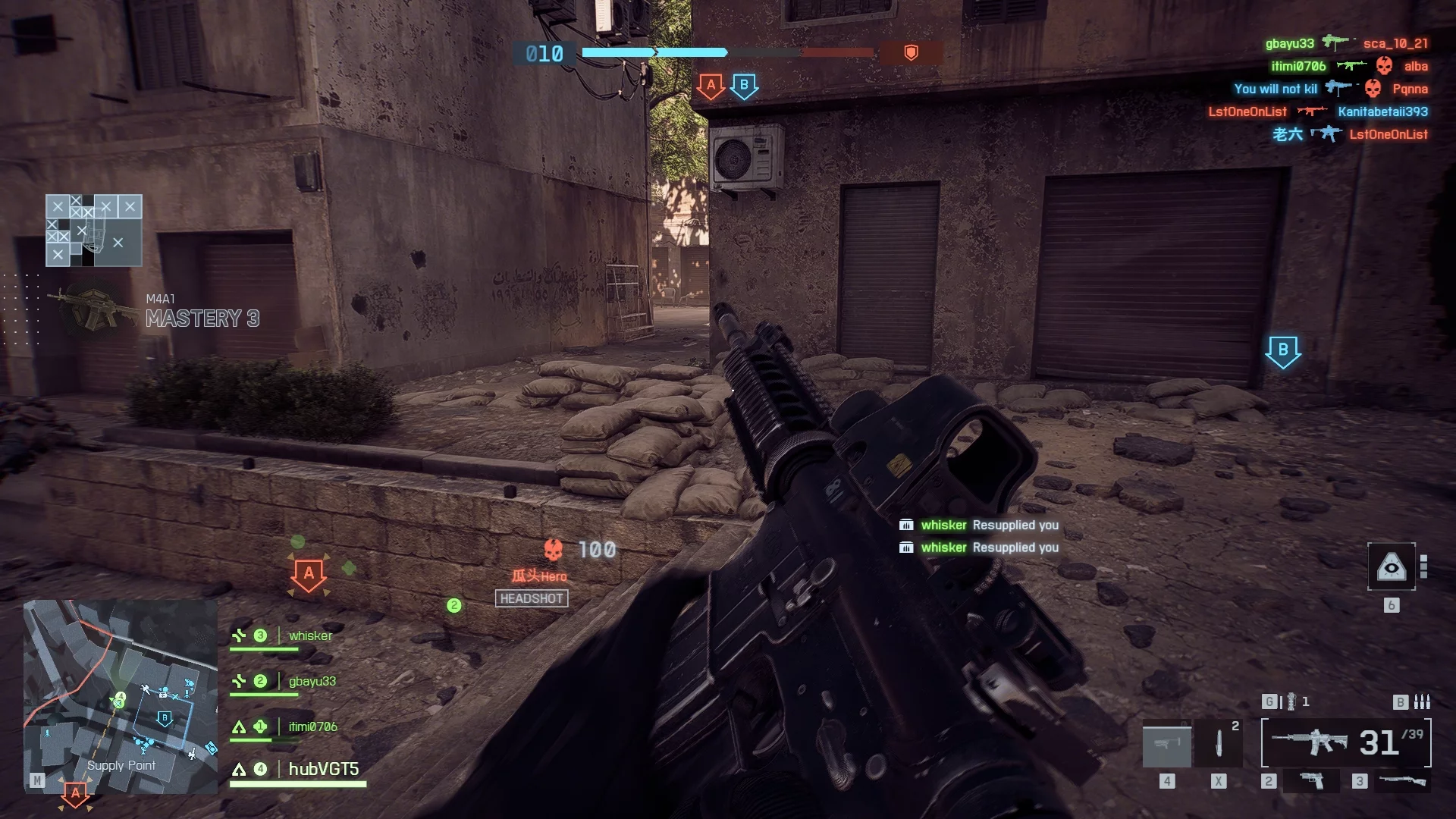
Battlefield 6 — Najboljše nastavitve grafike in vodnik za optimizacijo
 Vladislav Sham
The release of Battlefield 6 bo potekla oktobra, vendar ga lahko že preverite med beta testiranjem. Presenetljivo, predizdajna različica izgleda precej dokončana, njena vizualna podoba pa ne le, da impresionira s kakovostjo, ampak tudi s tehničnim stanjem. Vendar pa so se mnogi uporabniki, ki so preizkusili Battlefield 6 med prvo valom testiranja, pritoževali nad prevelikim številom nastavitev, ki ne le poslabšajo sliko, ampak dobesedno ovirajo uživanje v večigralskih bitkah. V tem priročniku vam bomo povedali, kako prilagoditi grafiko, da dosežete maksimalno zmogljivost, medtem ko še vedno uživate v lepi in živahni sliki.
Battlefield 6 Sistemskih zahtev. Ali bo igra delovala na GTX grafičnih karticah?
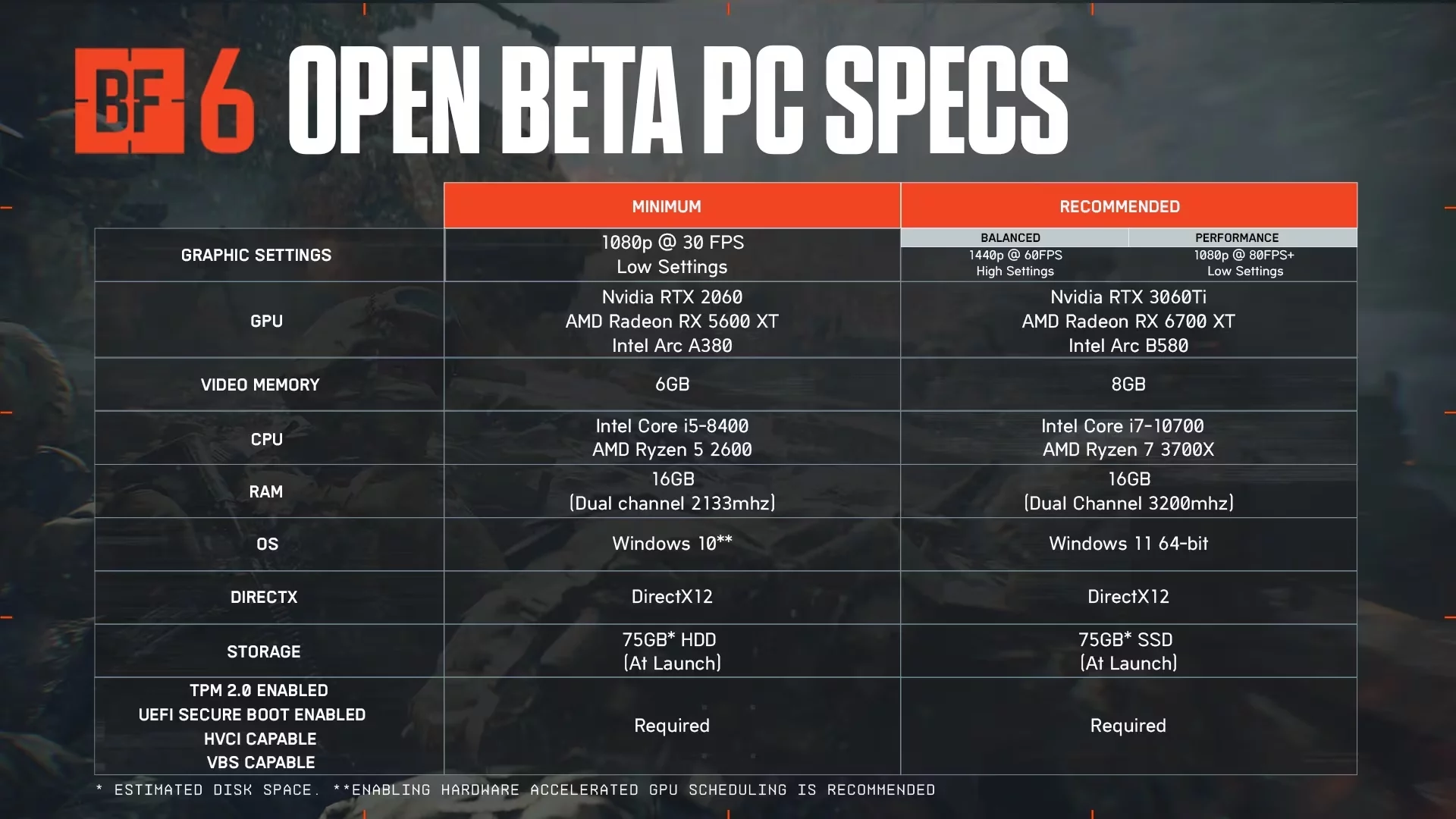
Spodaj so priporočene sistemske zahteve od razvijalcev. V resnici so minimalne specifikacije močno pretirane, igra pa deluje dobro tudi na daleč od vrhunskih sistemih. Zahvaljujoč obsežnemu seznamu razpoložljivih nastavitev lahko enostavno zaženete Battlefield 6, ne da bi kupovali drago strojno opremo. Igralci so že preizkusili “šestico” na “dinosaurih” — GTX 1070 in 1080, in rezultat se je izkazal za veliko bolj optimističen, kot bi si mislili. Igra dosega 60–80 sličic v 1080p pri srednjih-nizkih nastavitvah.
Najboljše grafične nastavitve v Battlefield 6
Battlefield 6 ima precej prilagodljiv sistem grafičnih nastavitev, ki se lahko začetnikom zdi prenatrpan. Poleg tega so mnogi pomembni parametri “razpršeni” po različnih zavihkih, kar olajša, da spregledate ključno vizualno možnost. Najprej odprite meni nastavitev s klikom na ikono zobnika na vrhu zaslona.
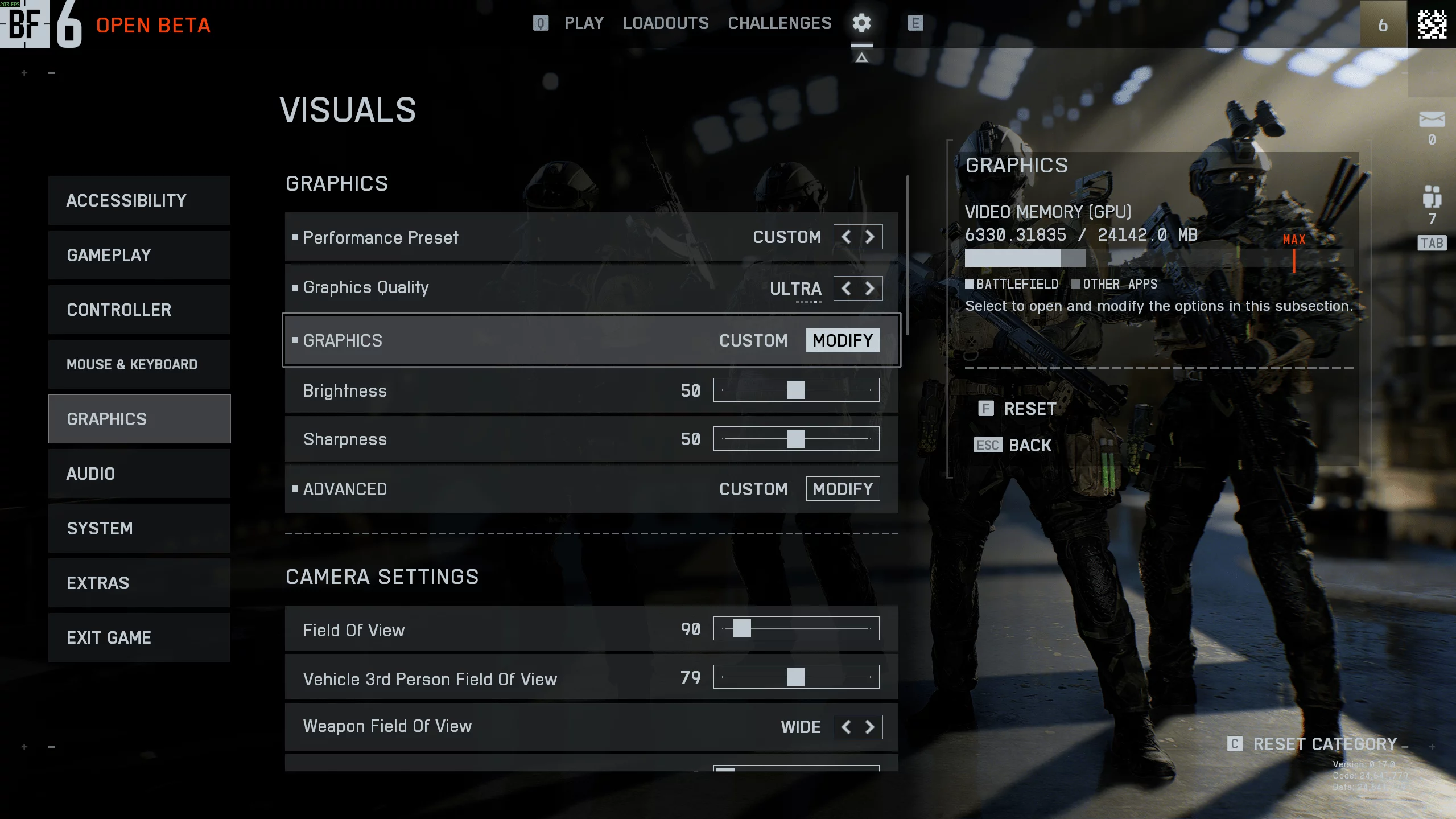
Izberite razdelek Grafika na levi strani zaslona. Tukaj lahko spremenite vse splošne grafične nastavitve, vključno z ločljivostjo in monitorjem. Ti parametri so delno individualni, zato bomo preprosto pustili priporočila.
Grafika (Osnovne grafične nastavitve)
Prednastavitev zmogljivosti: Najpomembnejša grafična nastavitev, ki jo morate najprej spremeniti. Battlefield 6 ob prvem zagonu samodejno nastavi najslabše parametre, zaradi česar igra izgleda “zelo umazano.” Spremenite jo na Po meri in nadaljujte.
Kakovost grafike: To ni grafična nastavitev, ampak podmeni z glavnimi parametri. Razložili bomo spodaj, vendar za zdaj nastavite na Spremeni.
Svetlost: Nastavitev svetlosti. Izberite po svojem okusu. We recommend not touching this slider and leaving it at 50.
Ostrina: nastavitev ostrine. Priporočamo, da vrednosti ne spreminjate. Po drugi strani pa, če uporabljate upscalerje in generacijo sličic, vam bo ta parameter pomagal preprečiti zamegljenost slike.
Napredno: napredne grafične nastavitve. O tej funkciji bomo podrobno razpravljali v posebnem poglavju. Za zdaj jo nastavite na Spremeni.
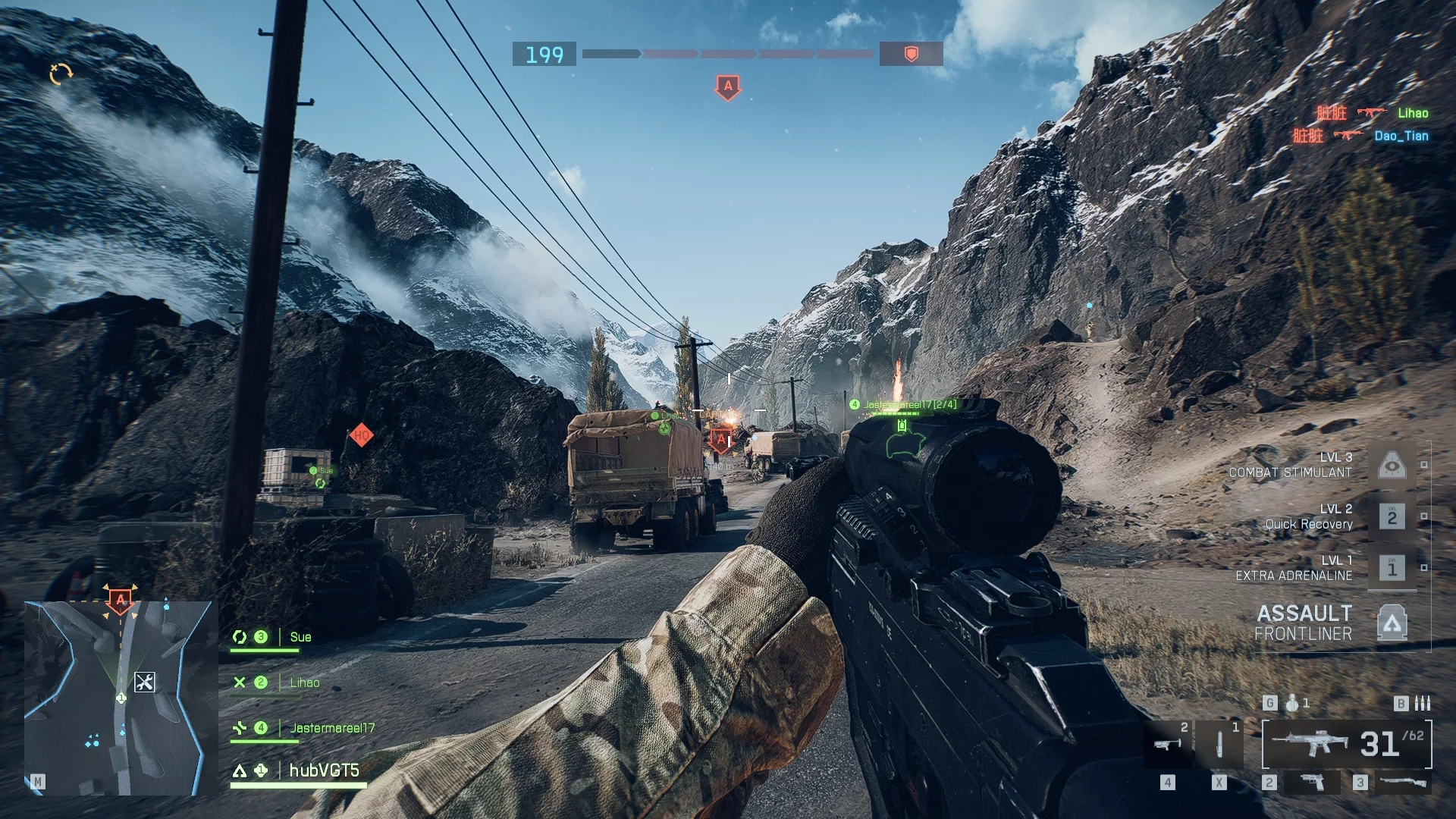
Nastavitve kamere
Vidno polje: nastavitev vidnega polja. Privzeto je nastavljeno na 90, kar je dovolj za udobno igranje. Da, povečanje FOV vam daje več vidnosti in nadzora, vendar boste v tem primeru morali žrtvovati zmogljivost. Lahko povečate drsnik na 100 in izgubite 5–10 sličic, vendar ne priporočamo, da greste višje.
Vidno polje vozila v 3. osebi: vidno polje v 3. osebi za vozila. Uporablja se pri upravljanju vozil. Na bojišču ne prinaša veliko prednosti, saj bodo modeli nasprotnikov komaj vidni. Pustite ga na 79.
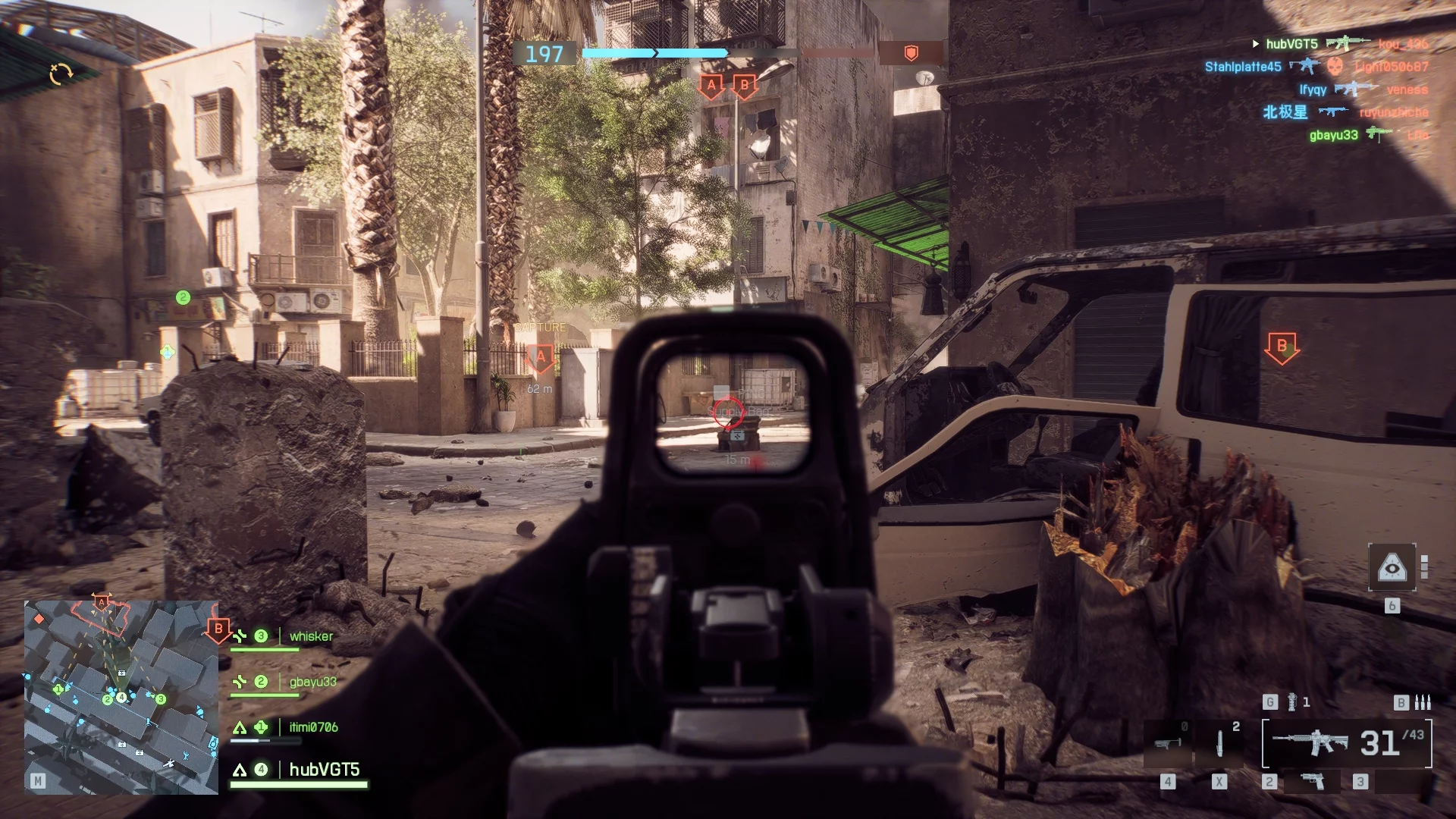
Učinki kamere
Zameglitev gibanja sveta: zamegli sliko in jo naredi bolj filmsko. Za enojno kampanjo je to dober učinek, vendar v večpredstavnosti le ovira. Brez skrbi ga izklopite ( Izklopljeno).
Zameglitev gibanja orožja: ustvarja zamegljenost na orožju med gibanjem in ponovno nalaganjem. Popolnoma nepotrebna funkcija. Nastavite na Izklopljeno.
Intenzivnost tresenja kamere: intenzivnost tresenja kamere. Še en filmski učinek, ki ni potreben za večpredstavnost. V igri so stalne eksplozije in glasni zvoki, kar povzroča divje tresenje, ki ovira ciljanje. Nastavite na 20 (najmanj).
Kromatska aberacija: zamegli sliko in naredi modele ter predmete nejasne. Nastavite na Izklopljeno in ne pokvarite svojega vida.
Vignetiranje: potemni robove zaslona, tako da ne boste opazili nasprotnikov. Nastavite na Izklopljeno in si olajšajte življenje.
Filmska zrna: zrnastost, ki ustvarja učinek "umažane slike". Najprej ga onemogočite (Izklopljeno).
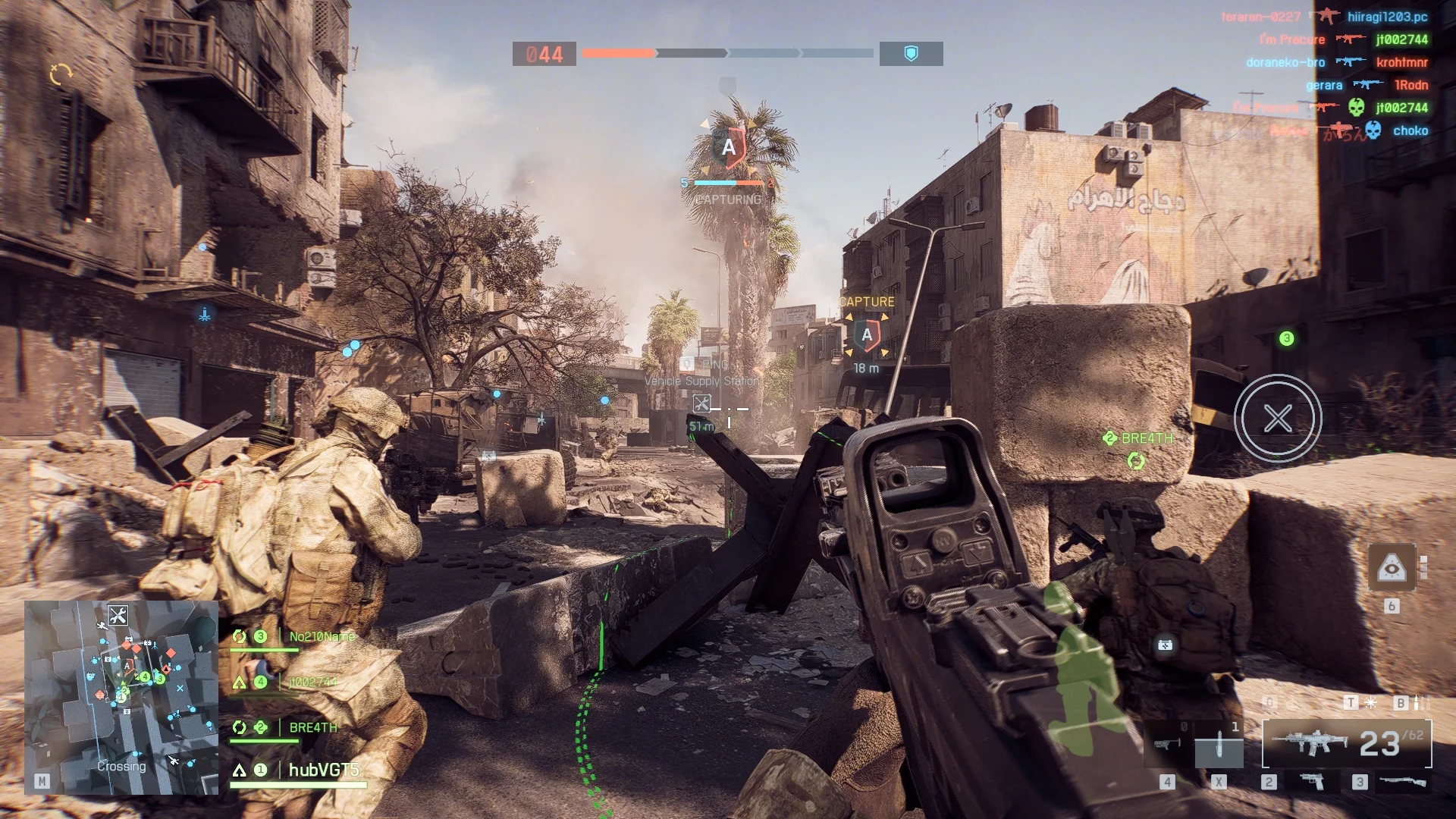
Zaslon
Način celozaslonskega prikaza: klasična nastavitev zaslona. Nastavite na Celozaslonski , da igra ne bo motena zaradi procesov v ozadju. Če nameravate preklapljati med zavihki, izberite Brez okvirja.
Naprav za celozaslonski prikaz: nastavitev za tiste, ki imajo dva ali več monitorjev na enem sistemu.
Ločljivost na celozaslonskem načinu: nastavitev ločljivosti. Nastavite na Nativno , da dosežete najboljšo kakovost.
Navpična sinhronizacija: nastavitev navpične sinhronizacije. Odpravlja trganje slike, vendar povzroča opazno zakasnitev vnosa, kar vodi do zamude. Nastavite na Izklopljeno. Ne boste opazili večjih težav s sliko.
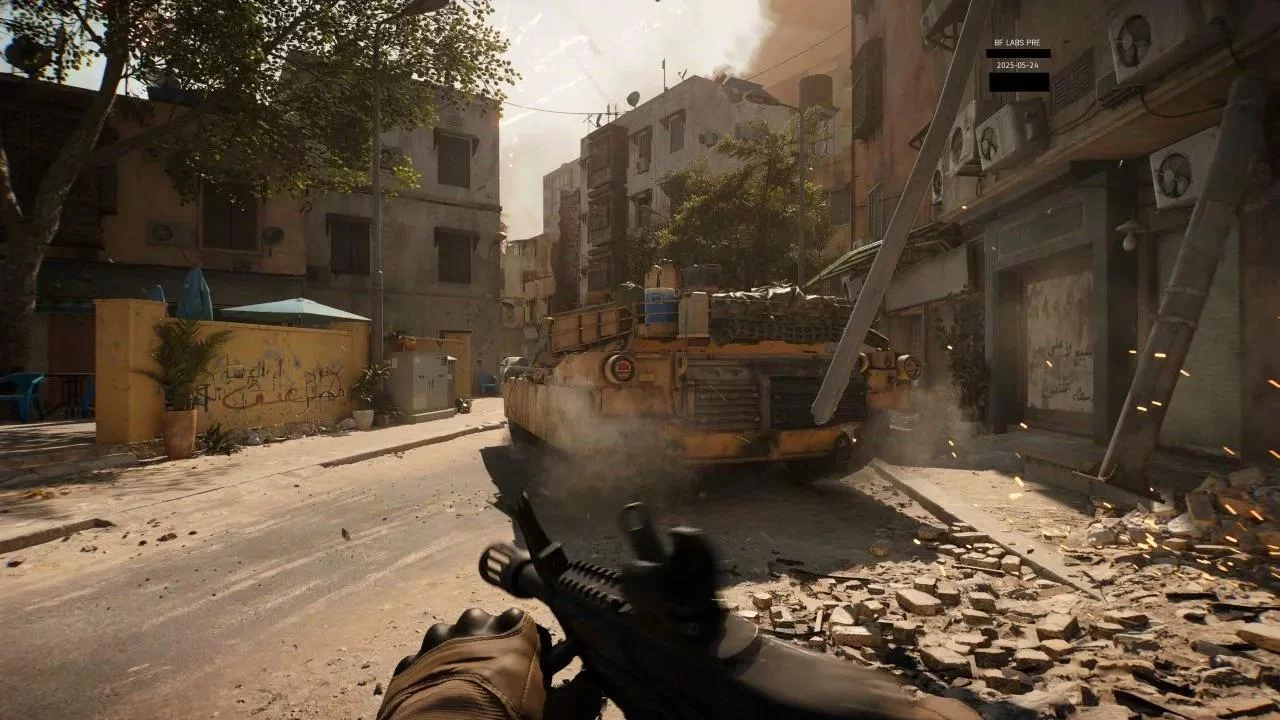
Grafika — Podrobne nastavitve grafike
Kakovost tekstur: Idealna možnost je, seveda, Visoka. Ne boste opazili velike razlike od Ultra, vendar boste prihranili 3–5 sličic v posebej intenzivnih prizorih. Za grafične kartice s 6 GB VRAM-a je bolje izbrati Srednje ali Nizko, da se izognete padcem, ki se pogosto pojavijo zaradi preobremenjenih prizorov.
Filtriranje tekstur: Standardno filtriranje tekstur, ki ni posebej zahtevno za sistemske zahteve. Izberite Ultra , če imate računalnik z RTX 2060 ali višje. Za lastnike starejših kartic priporočamo nastavitev na Visoko.
Kakovost mreže: Vpliva na raven podrobnosti modelov. Nastavite na Ultra , če igrate v 1080p. V drugih primerih — Visoko. Za šibke računalnike in tiste, ki izpolnjujejo minimalne zahteve — le Nizko, saj ta nastavitev daje pomemben dvig FPS.
Kakovost terena: Nastavitev podrobnosti terena in okolja. Zelo zahtevna nastavitev. Nastavite jo na Visoko , da se izognete nenadnim padcem FPS. Razlike od Ultra je mogoče opaziti le s povečevalnim steklom. Za lastnike šibke strojne opreme — le Nizko.
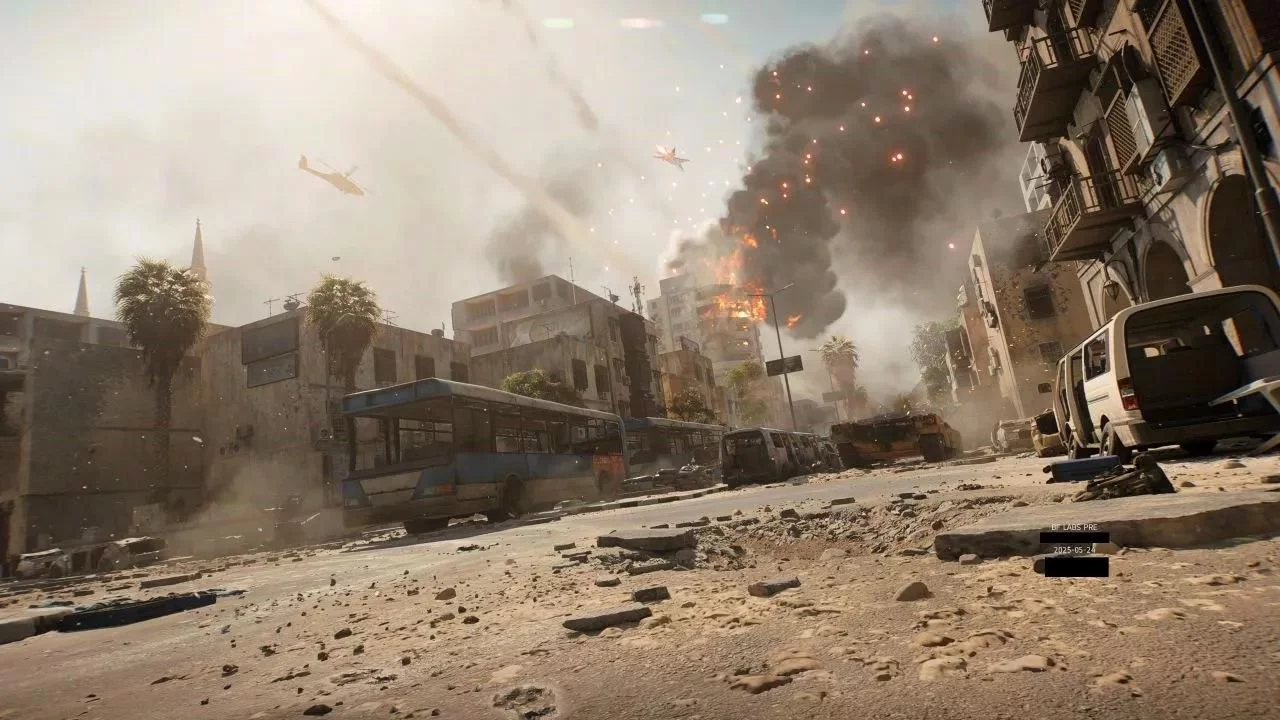
Kakovost podrasti: Kakovost in količina vegetacije. Ta nastavitev je zelo dvoumna. Če potrebujete dobro vidljivost in minimalen vizualni šum, jo nastavite na Nizko. Za lepo sliko izberite Visoko. Prav tako je vredno omeniti, da je to zelo zahtevna nastavitev, zato, če vam primanjkuje FPS, je bolje zmanjšati vegetacijo na minimum.
Kakovost učinkov: Vpliva na kakovost učinkov. Igra ima veliko sočnih in barvitih eksplozij, zato jo nastavite na Visoko. Preklop na Ultra lahko vpliva na zmogljivost med množičnimi boji. Opazili smo ostre padce FPS za 10–15 sličic. Za šibko strojno opremo je Srednje dovolj.
Kakovost volumetričnih učinkov: Odgovorna za kakovost volumetričnih delcev. Zmanjšanje kakovosti pokvari celotno vizualno podobo, zato jo nastavite na Visoko. Za minimalne konfiguracije jo lahko nastavite na Srednje.
Kakovost osvetlitve: Raven kakovosti osvetlitve. Osvetlitev igra pomembno vlogo v vizualni podobi, zato jo nastavite na Visoko. Ne priporočamo nastavitve na Ultra zaradi pomembne izgube zmogljivosti. Za lastnike šibke strojne opreme nastavite na Nizko.
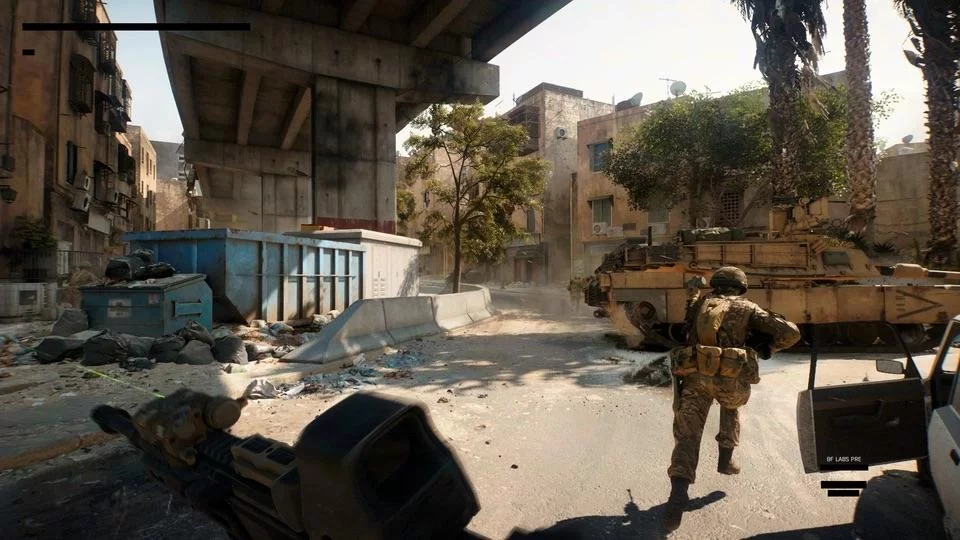
Kakovost lokalne svetlobe in senc: Odgovorna za lokalne svetlobne vire in kakovost senc v zaprtih prostorih. Parameter, ki zahteva veliko virov, zato ga nastavite na Visoko. Za nizkocenovne konfiguracije — Nizko.
Kakovost senc sonca: Določa kakovost globalnega senčenja. Ta funkcija je dobro optimizirana, zato jo lahko varno nastavite na Ultra. Pri nizkocenovnih konfiguracijah jo lahko nastavite na Visoko.
Filtriranje senc: Filtriranje naredi sence bolj naravne. Zelo zahteven parameter. Izberite PCF za ostrejšo sliko in višje FPS. Če želite boljšo sliko, izberite PCSS.
Kakovost odseva: odgovorna za kakovost odsevov. V igri je zelo malo mest, kjer se ta tehnologija uporablja v polni meri, zato izberite Visoko. Za minimalne konfiguracije — Srednje.
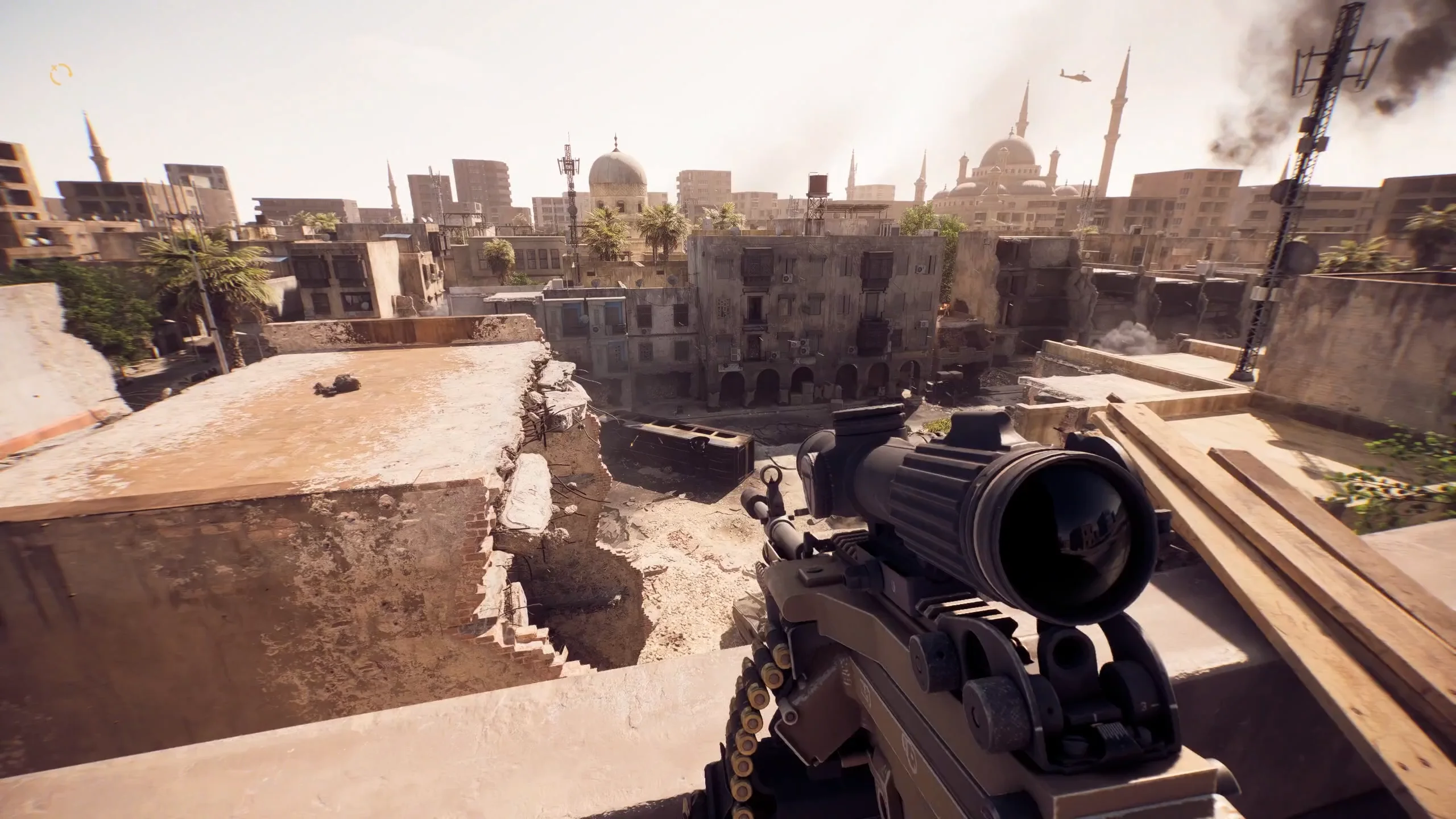
Odsevi v prostoru zaslona: naredi odseve bolj realistične. Ena izmed najbolj zahtevnih nastavitev, ki vpliva na zmogljivost, a nima velikega vpliva na celotno sliko. Nastavite na Izklopljeno in uživajte v visokih FPS.
Kakovost postprocesiranja: vpliva na raven postprocesiranja. Nastavite na Visoko.
AO in GI v prostoru zaslona: še ena funkcija, ki zahteva veliko virov in simulira globalno osvetlitev. Igra bo imela bolj realistične sence in dobro osvetlitev v zaprtih prostorih. Nastavite na GTAO za lepo sliko. Če opazite padce več kot 10 sličic, preklopite na SSGI.
Količina objektov visoke zvestobe: odgovorna za raven podrobnosti objektov na daljavo. Priporočamo nastavitev na Ultra ali Visoko za dobro vidljivost na daljavo. Za sisteme z minimalnimi specifikacijami lahko poskusite Visoko.
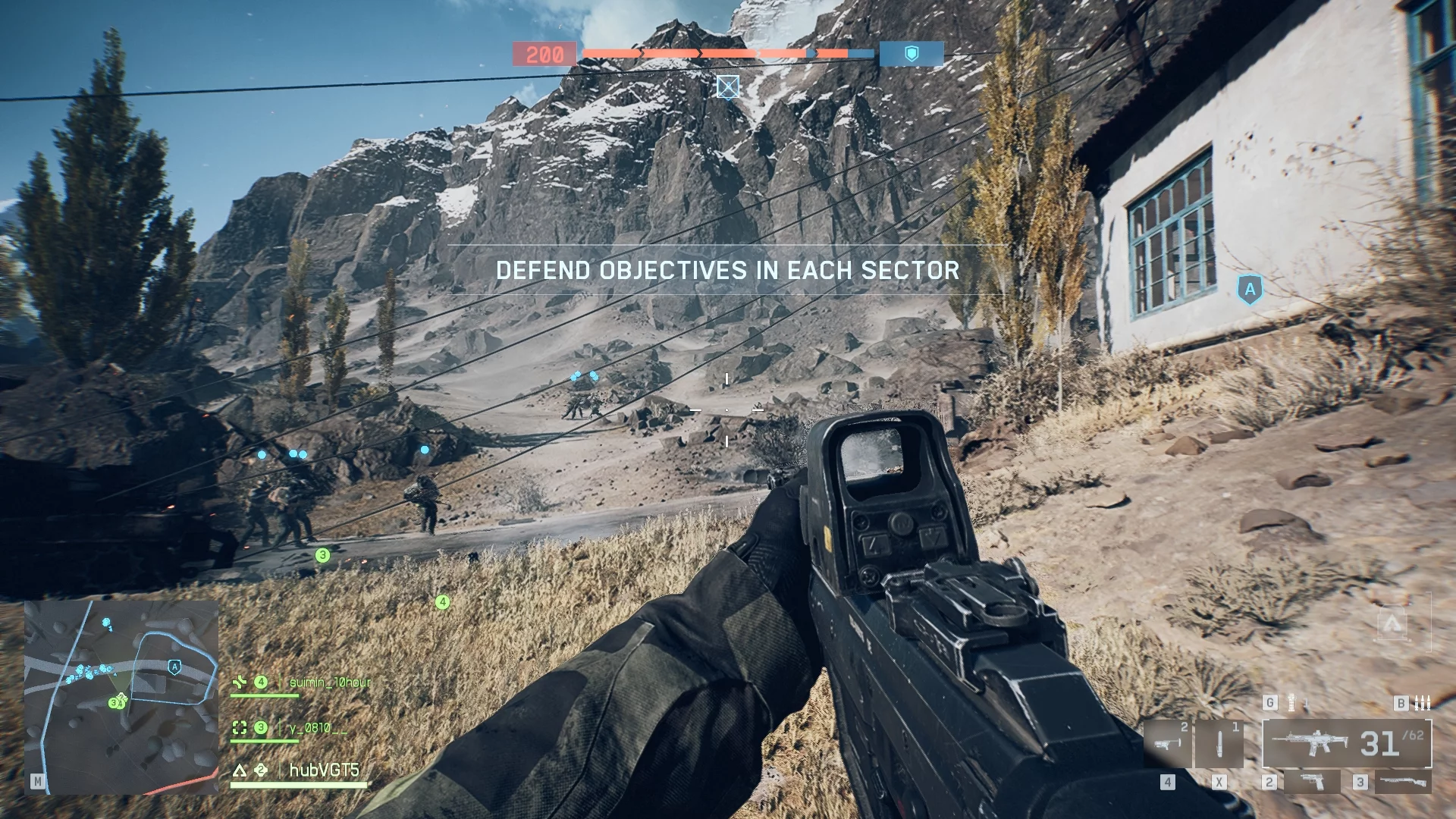
Napredno — Dodatne grafične nastavitve
Fiksna lestvica ločljivosti: odgovorna za splošno kakovost slike. Priporočamo, da jo znižate pod 100 samo za tiste, katerih računalnik ne more vzdrževati 60 FPS. Za vse ostale — pustite na 100.
Omejevalnik števila sličic: omejitev števila sličic. Nastavite na Izklopljeno.
Dinamika lestvice ločljivosti: odgovorna za dinamično ločljivost. Privzeto je nastavljena na Izklopljeno , da slika v igri ne razpade v piksle.
NVIDIA Reflex nizka latenca: tehnologija, ki zmanjšuje latenco v igrah in naredi postopek bolj gladek. Dokaj sporni funkcija za konkurenčne igre. Italija res naredi sliko bolj stabilno in zmanjša zamudo med pritiskom na tipko in dejanjem, vendar v mnogih projektih ne deluje zelo stabilno. V Battlefield 6 se miška obnaša zelo nenavadno. Obstaja občutek zamude vnosa in pretirane gladkosti pri usmerjanju. Težko je trenutno zagotovo reči, ali je za to kriv NVIDIA Reflex, saj so potrebni dodatni testi, vendar priporočamo, da to funkcijo onemogočite, če imate dovolj zmogljiv procesor. V drugih primerih poskusite Enabled + Boost.
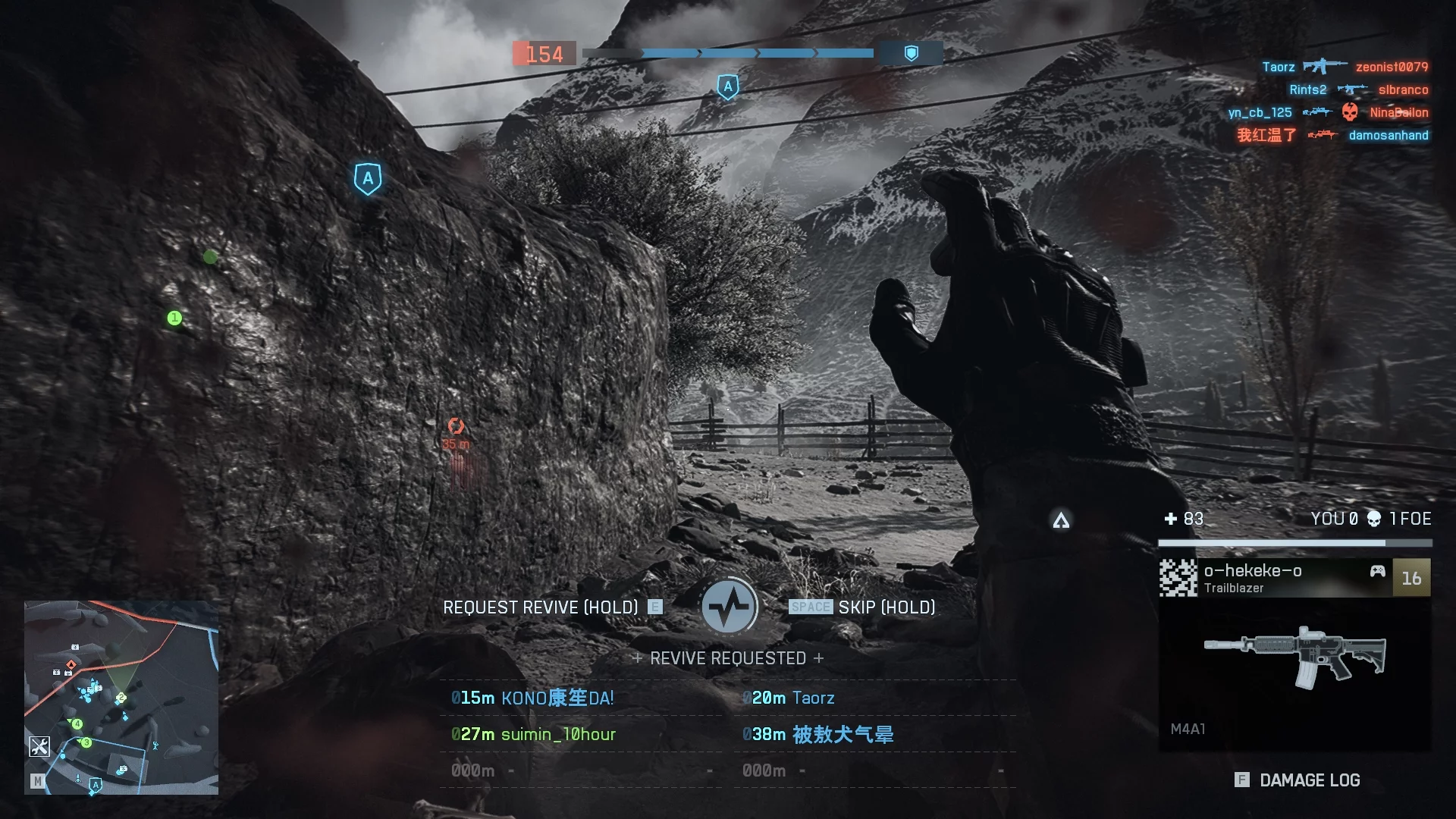
Anti-Aliasing: metoda za gladitev ostrih robov na objektih in odpravo "zobatega" učinka. Osnovni TTA naredi sliko zelo "umažano". Priporočamo, da to nastavitev onemogočite (Off).
Tehnika povečave: izberite tehnologijo povečave. Izberite tisto, ki ustreza vaši grafični kartici. Priporočamo, da te funkcije ne onemogočite, da dosežete največjo zmogljivost.
Kakovost povečave: odgovorna za kakovost povečane slike. Izberite DLAA , da dobite najboljšo sliko in odlično anti-aliasing. Če opazite znatne padce zmogljivosti, jo nastavite na Kakovost.
AMD FSR generacija sličic ali Nvidia generacija sličic: sodobne tehnologije generacije sličic. Privzeto jih onemogočite (Off), saj niso primerne za večigralske igre. Lažne sličice bodo povzročile zelo opazno zamudo vnosa.
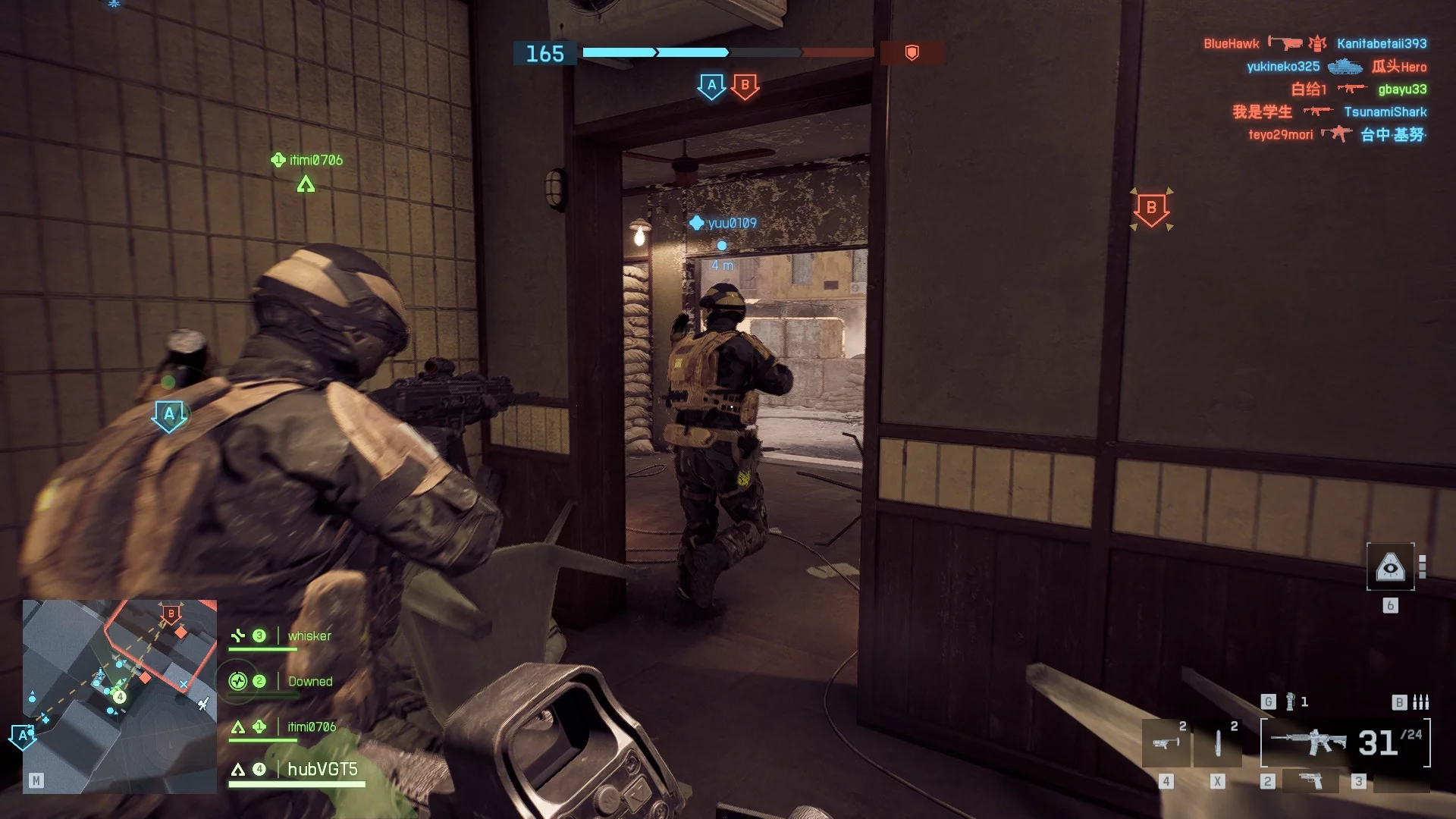
Prikaz prihodnjih sličic: še ena funkcija z generacijo vmesnih sličic. Onemogočite jo (Off) ob prvem zagonu igre.
Overlay zmogljivosti: prikazuje števce zmogljivosti za igro. Sprva jo lahko omogočite, da spremljate hitrost sličic in uporabo video pomnilnika. Kasneje je najbolje, da jo onemogočite, da ne pokvarite celotne vizualne izkušnje z nepotrebnimi informacijami.
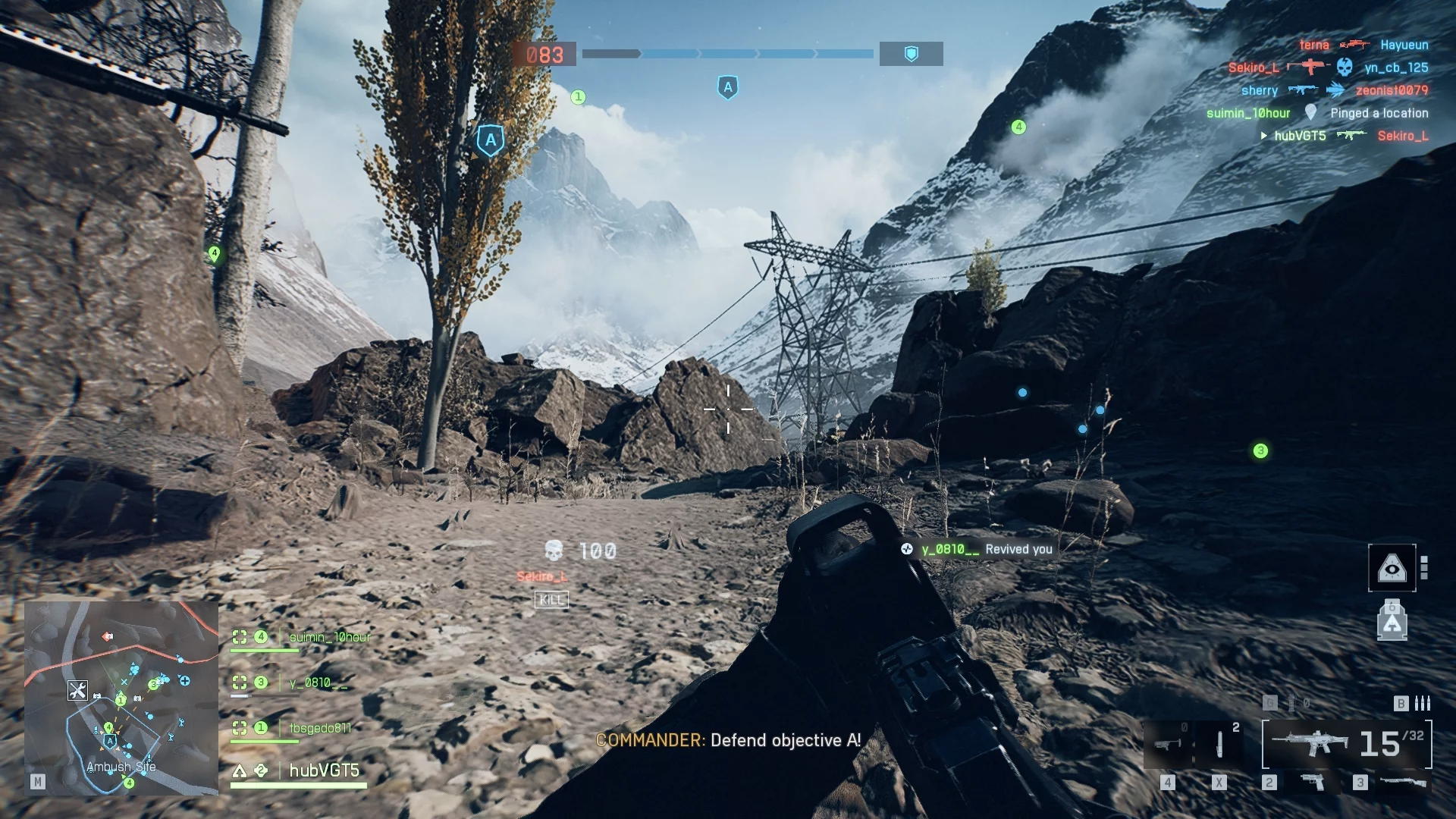
Dodatne nastavitve za odzivno igranje
Battlefield 6 ima kar nekaj prilagodljivih nastavitev, ki naredijo igranje bolj odzivno in razumljivo. V tem poglavju se bomo osredotočili na najpomembnejše parametre, ki jih je treba prilagoditi, da dosežete udobno igranje. Te informacije so še posebej koristne za novince, ki še nikoli niso igrali serije Battlefield.
Najprej morate onemogočiti "standardno občutljivost ciljanja pehote", ki povzroča, da se kontrole zdijo počasne. Odprite nastavitve in pojdite na zavihek Miška in tipkovnica. Preklopite na zavihek Nastavitve nadzora s klikom na Spremeni. Onemogočite možnost UNIFORM INFANTRY AIMING .
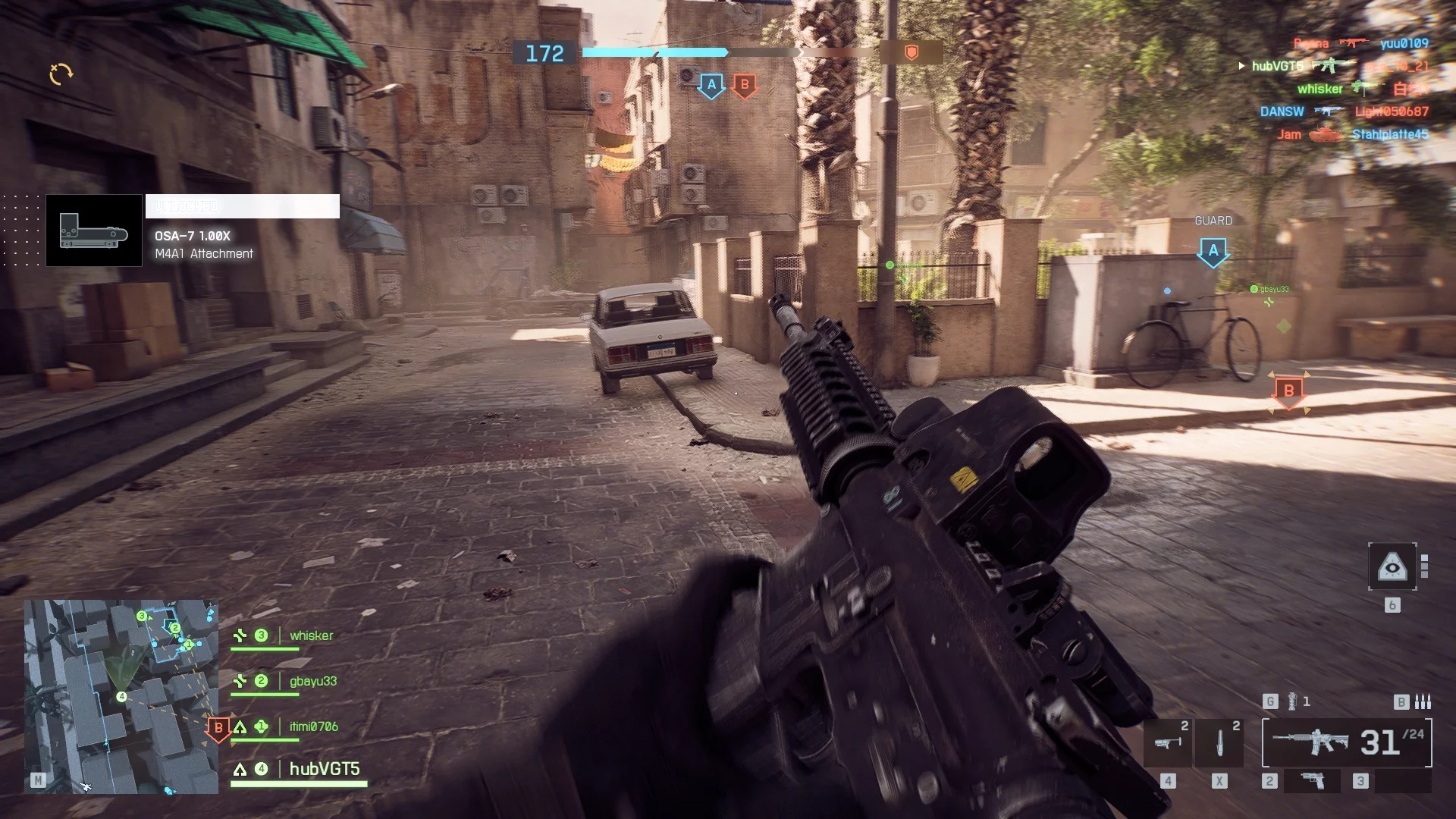
Naslednje morate nastaviti svoj HUD. Da bi to naredili, odprite nastavitve in zavihek Grafika, nato pa se pomaknite navzdol do Vmesnika in HUD-a.
Gibanje HUD vojaka: izklopite, da vas vmesnik ne moti med tekom in skakanjem, kar vam omogoča maksimalno vidljivost.
Gibanje HUD vozila: izklopite, da se vmesnik ne trese med vožnjo vozil.
Prikaži sedež vozila: omogočite, da lahko takoj preklopite sedeže v vozilih.
Prikaži prekrivne sloje vojaka: omogočite, da veste o vseh učinkih, ki so bili uporabljeni na vašem liku.
Prikaži prekrivne sloje vozila: pustite omogočeno, da vidite vse učinke, ki se dogajajo vozilom.
Prikaži obrise zaveznikov: zagotovo omogočite, da lahko jasno ločite med zavezniki in sovražniki.
SOVIS filtriranje: zagotovo omogočite, da sovražniki bolj izstopajo v okolju.