
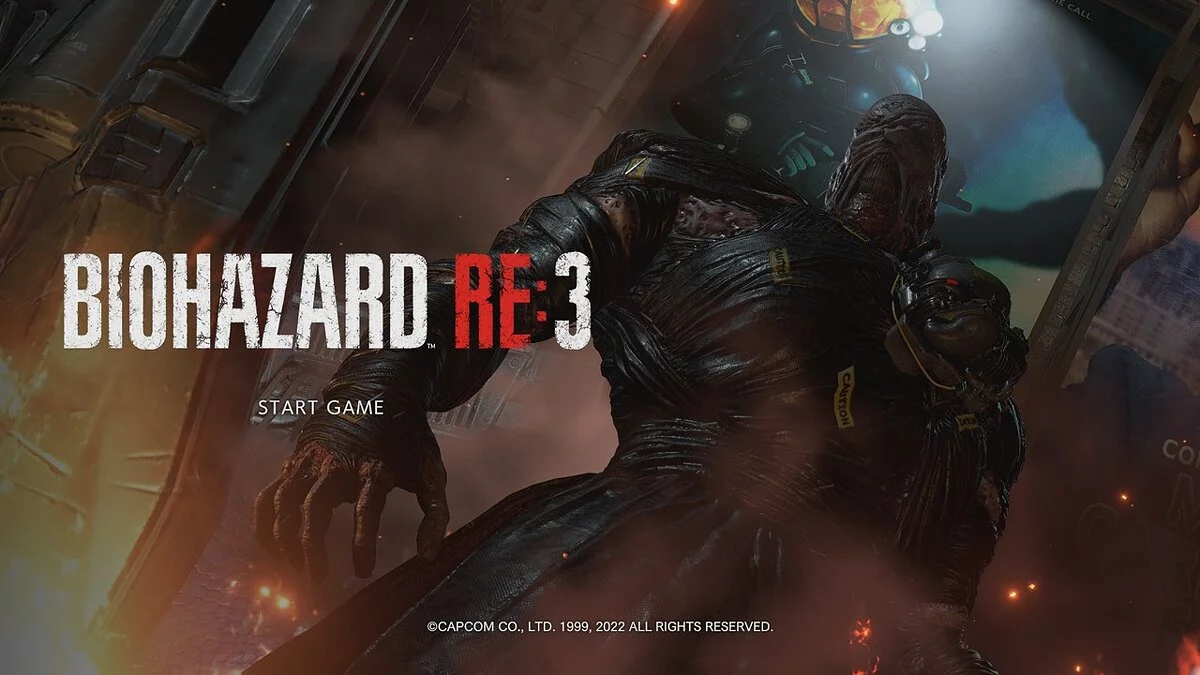
Resident Evil 3 — prenovitev legendarnega akcijskega hororja s statično kamero Resident Evil 3: Nemesis. Pripravite se, da se ponovno potopite v kaos umirajočega... Več podrobnosti
ReShade od saa0891


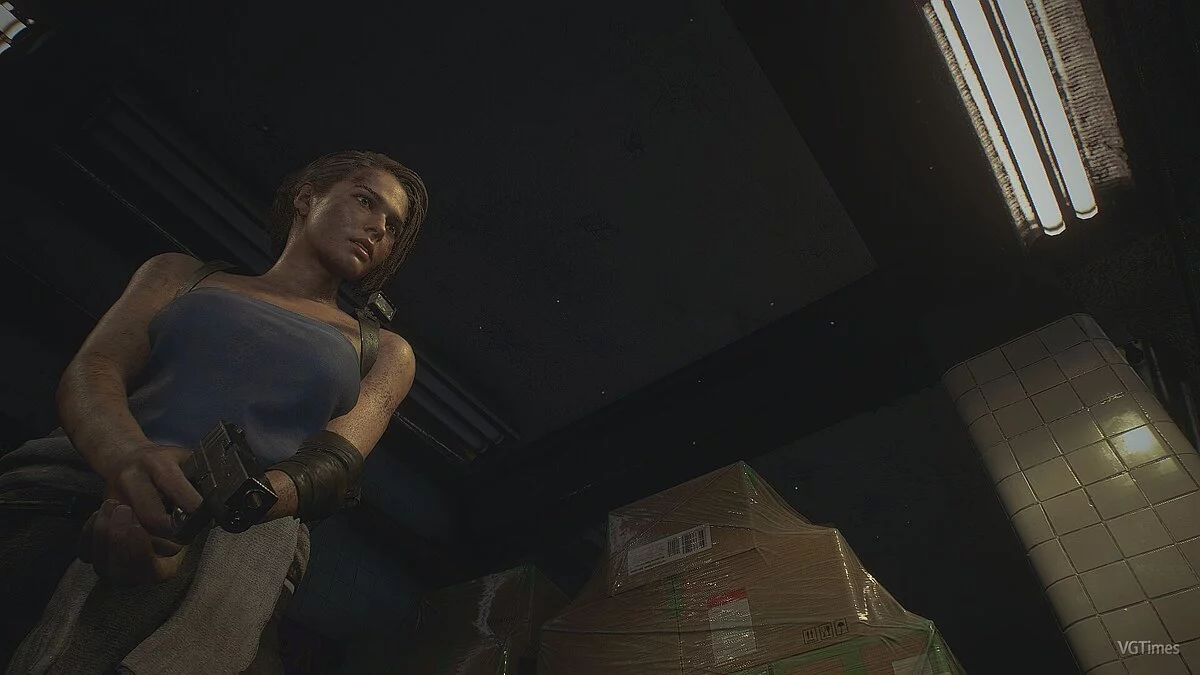

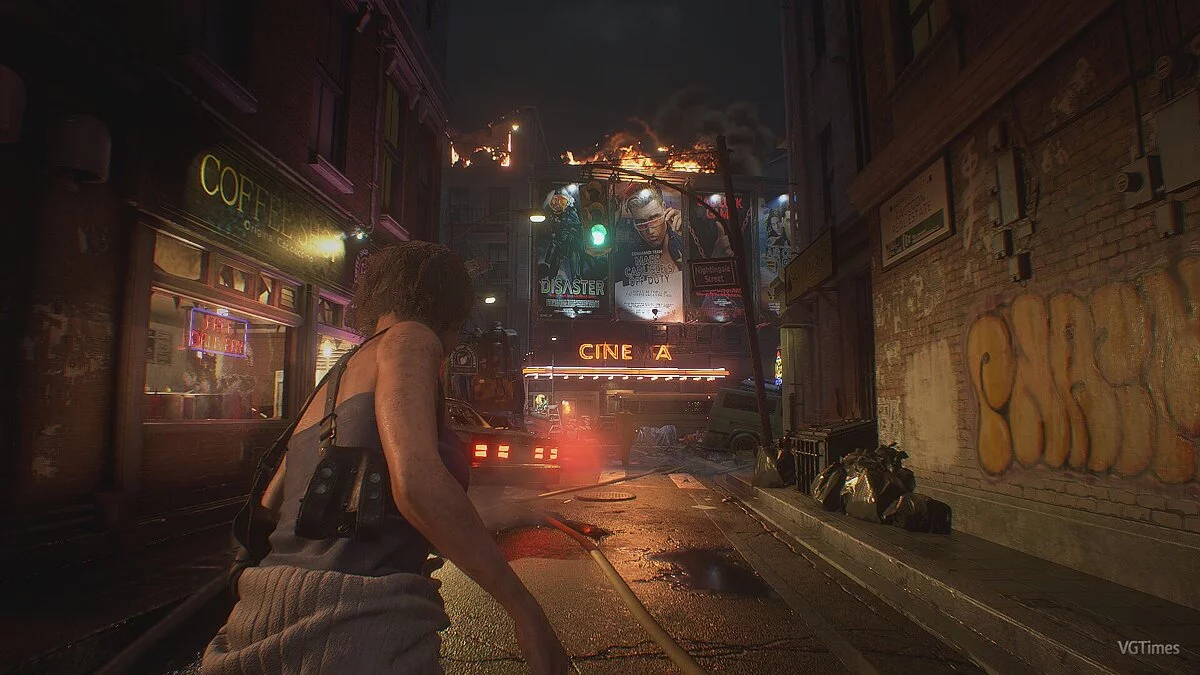
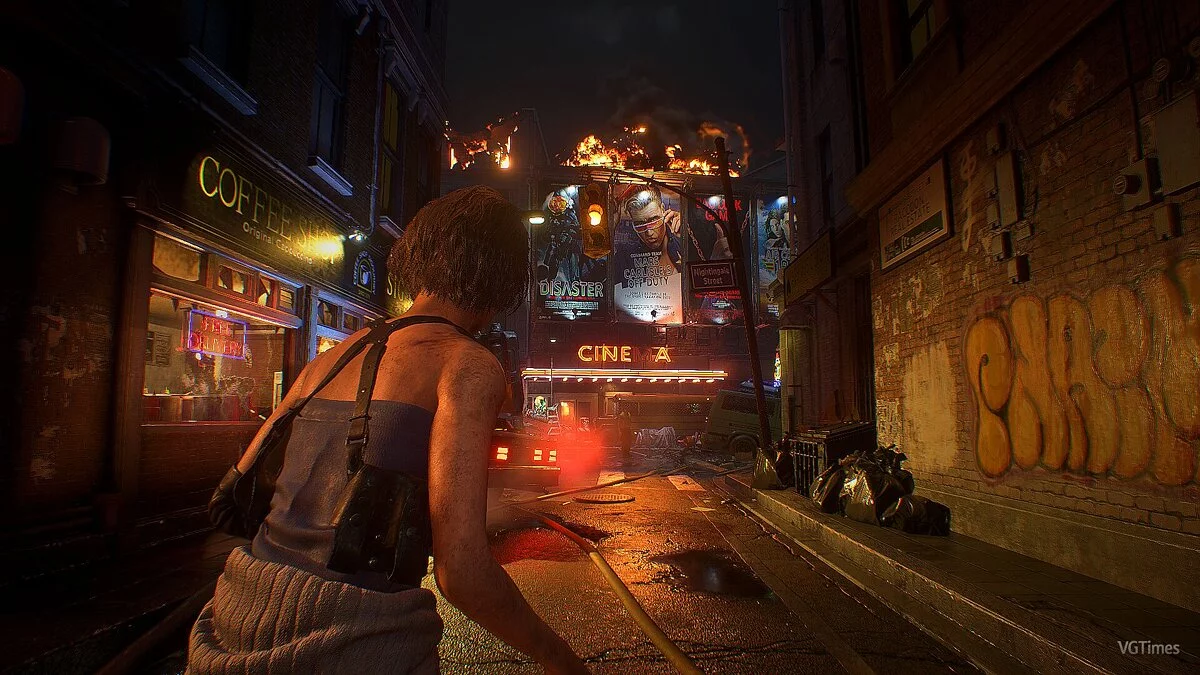
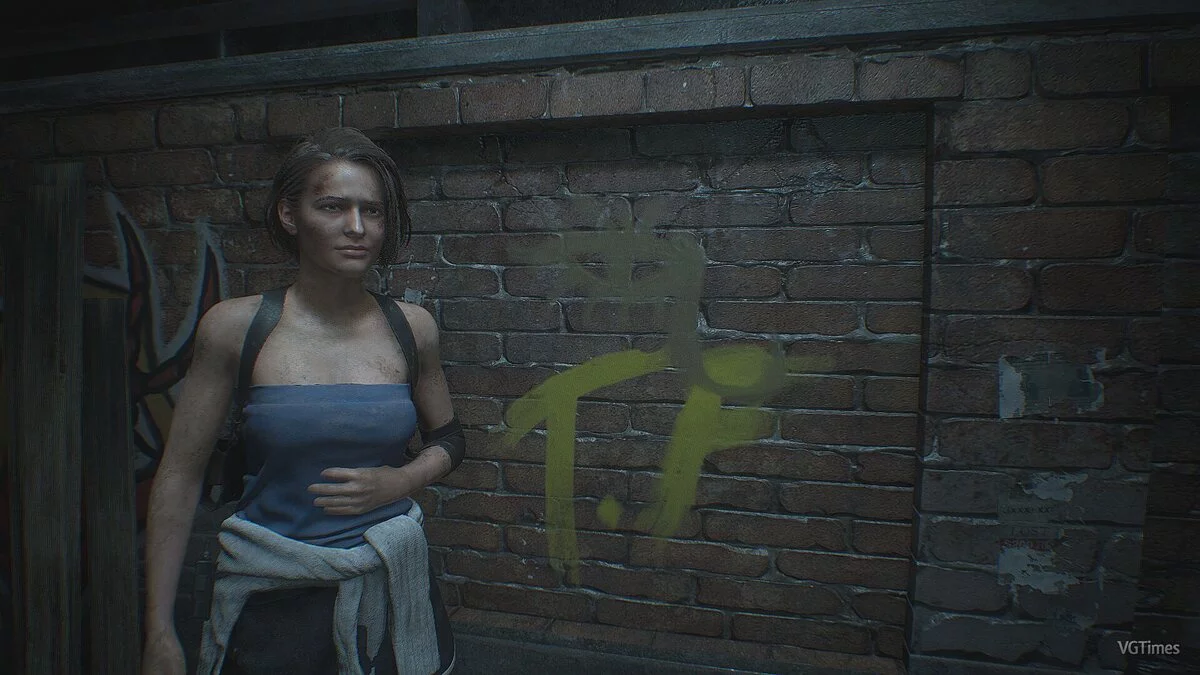
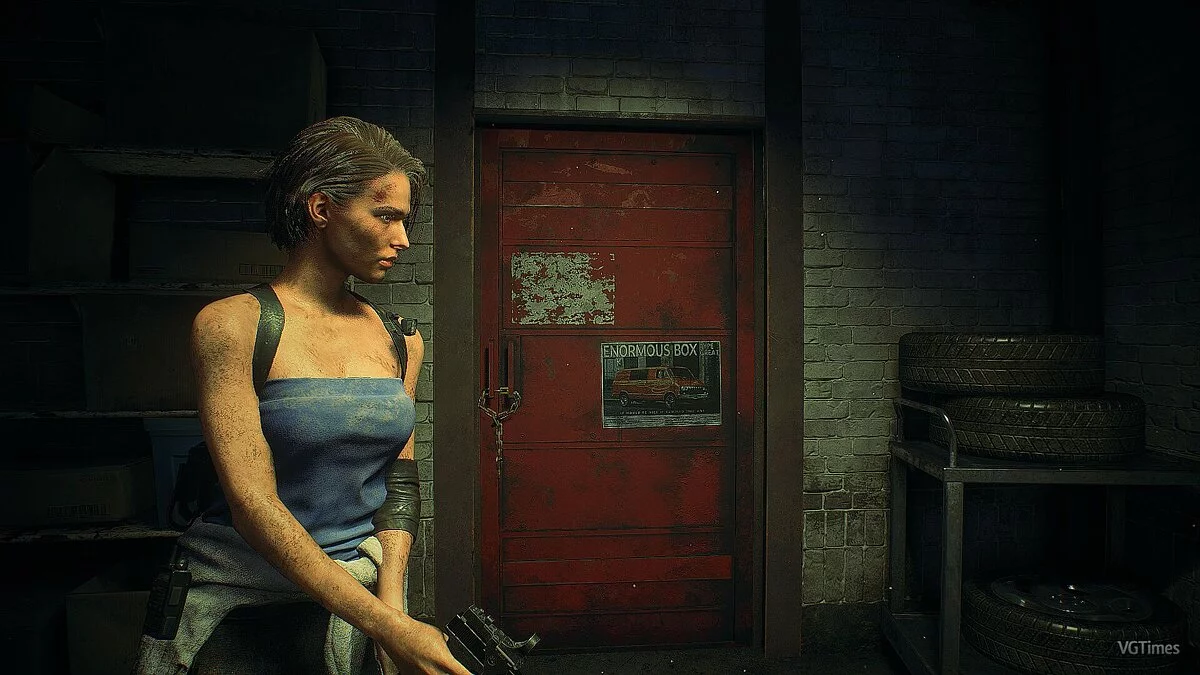


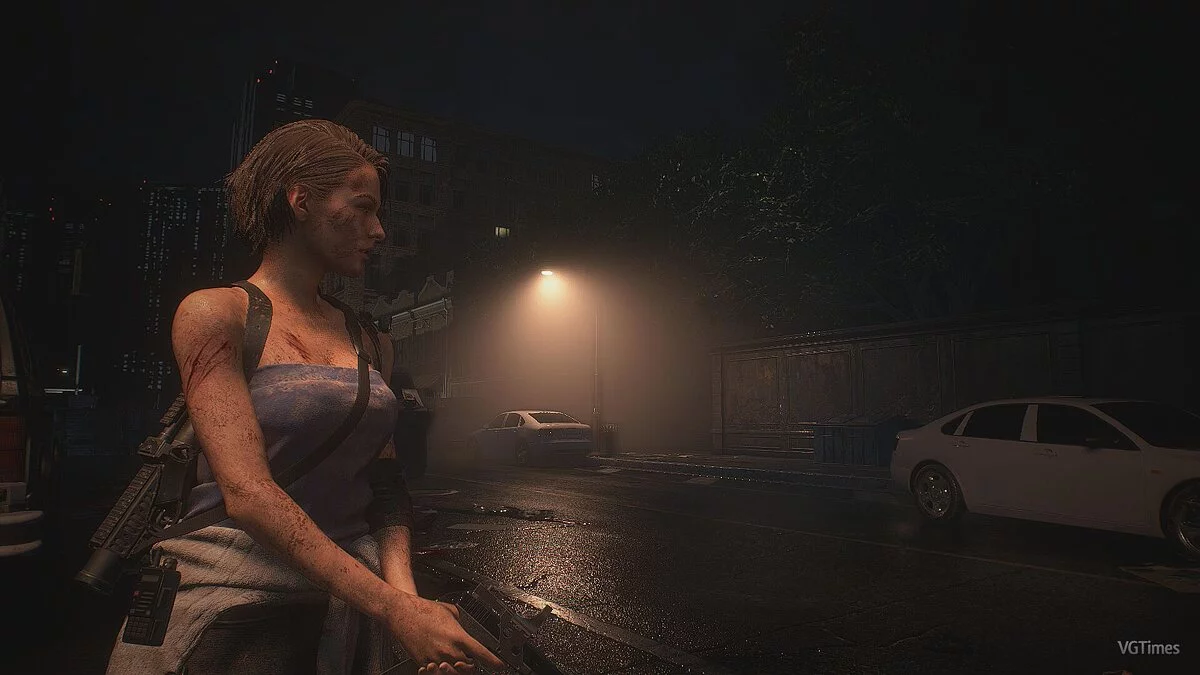
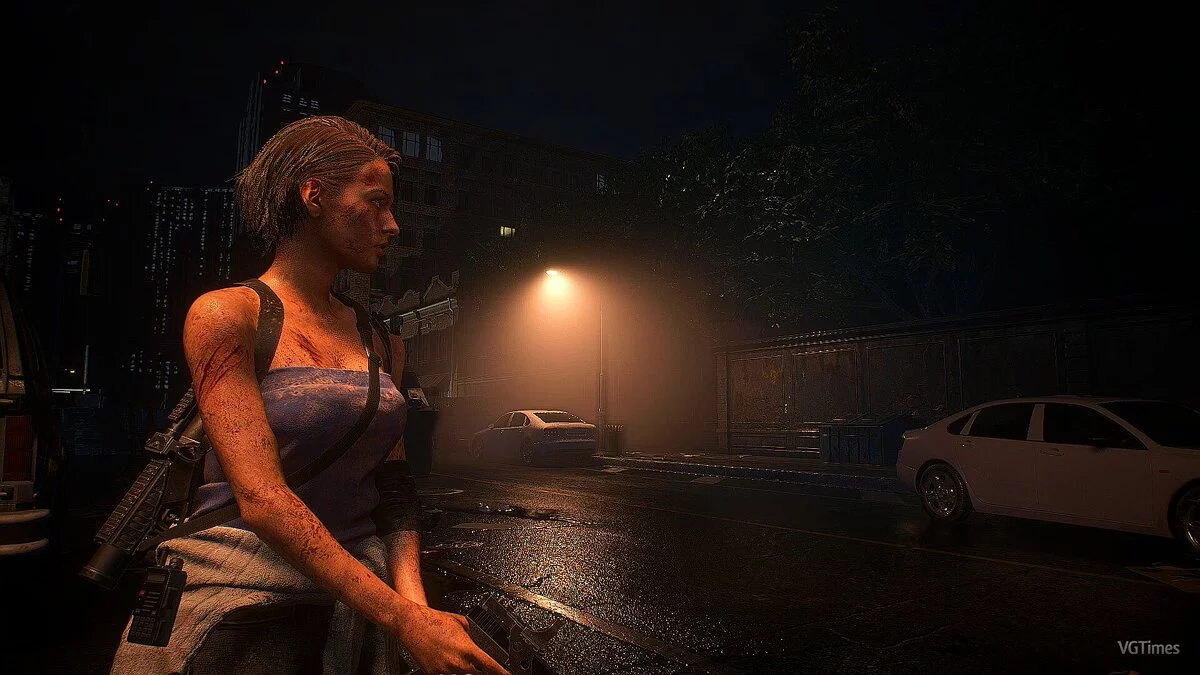


-
1585951601_resident_evil_3_remake_reshade.7zPrenesi (492 байт)
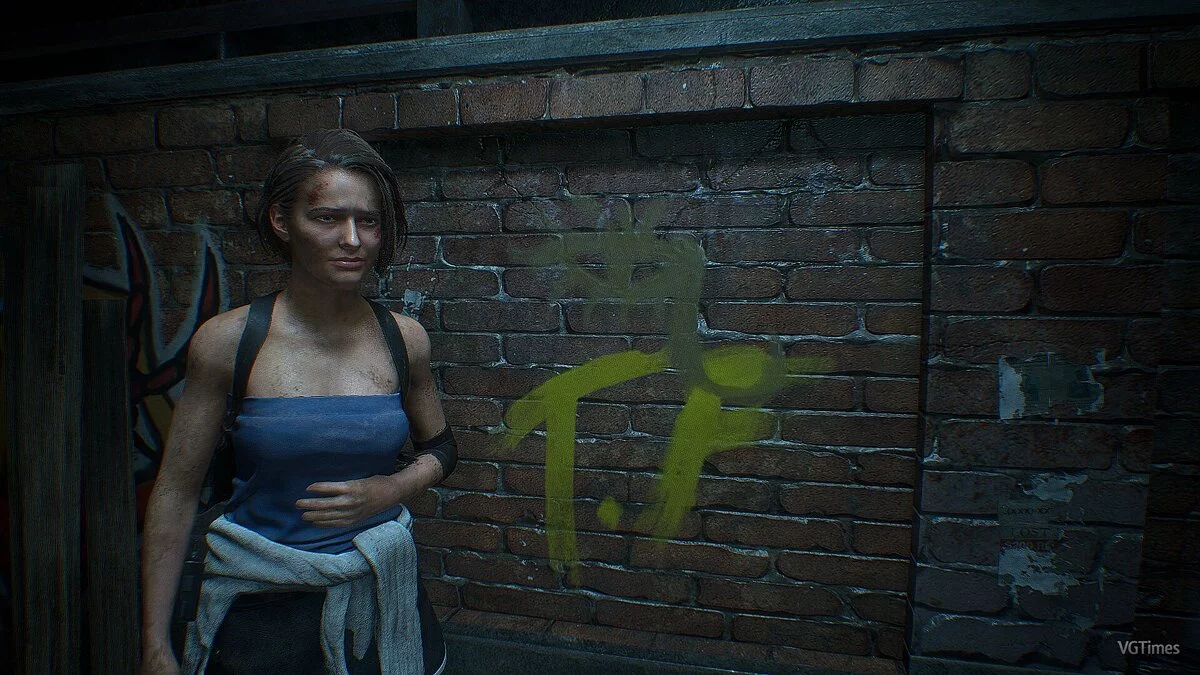
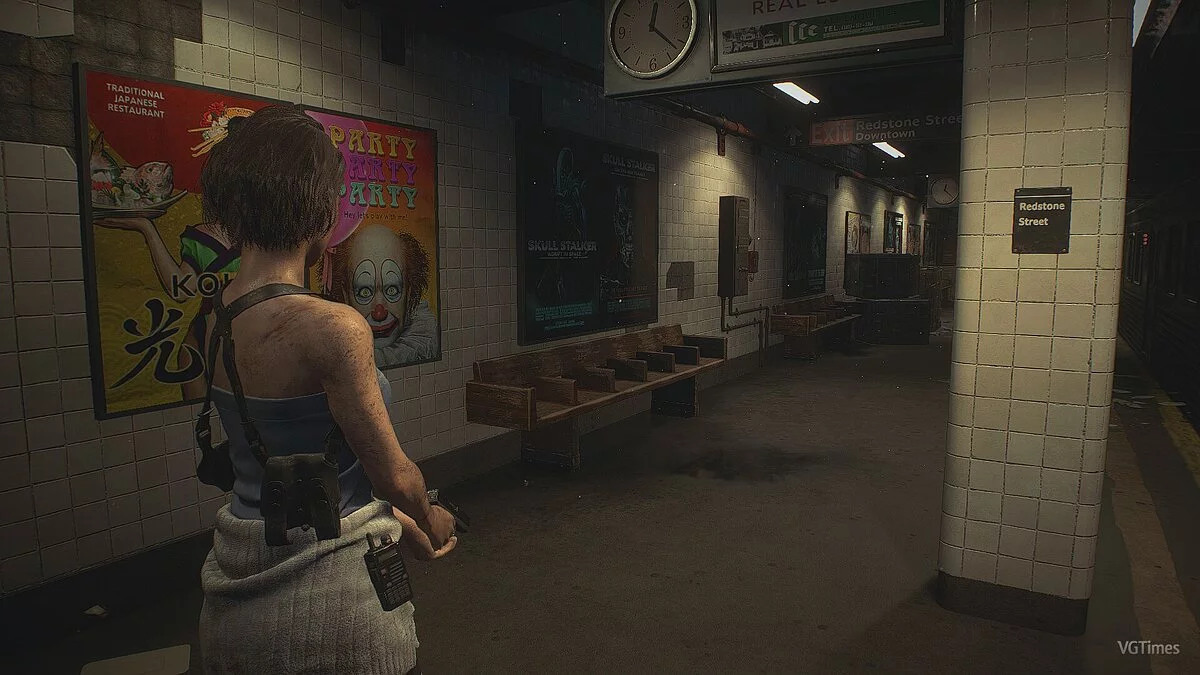
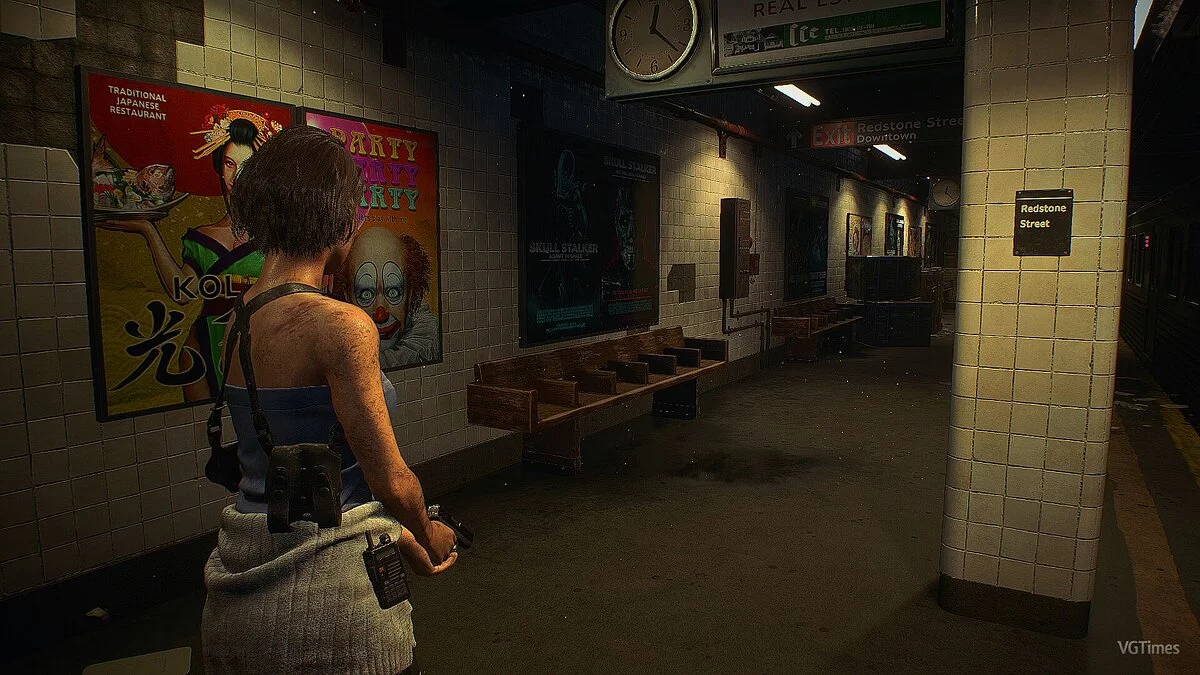
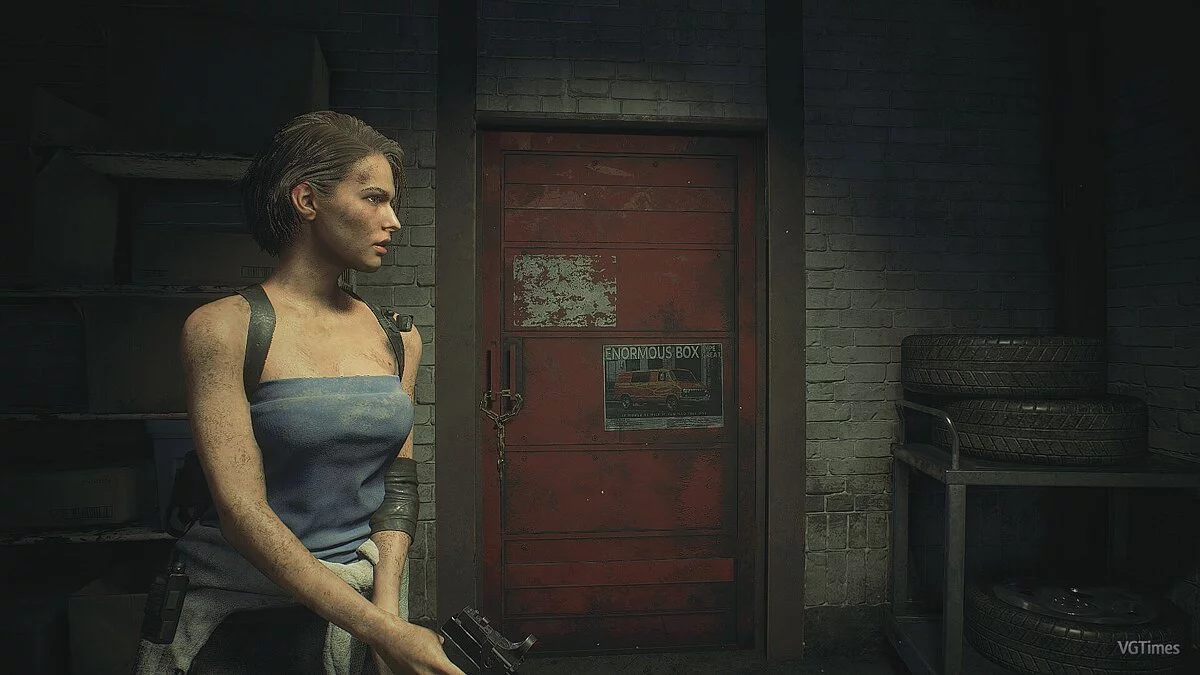
Odstrani zamegljenost in sliko naredi bolj jasno, svetlo in bogato.Namestitev:1. Zaženite ReShade, izberite izvršno datoteko, nato Direct3D 10/11/122. Označite samo te shadere[Clarity.fx][Colourfulness.fx][Levels.fx][LumaSharpen.fx]3. Zaženite igro, pritisnite HOME in ustvarite nov prednastavitev s pomočjo +4. Pojdite v mapo z igro in kopirajte v datoteko, ki ste jo ustvarili, vse iz prenesene datoteke.5. Ne pozabite dodeliti tipke, ki bo vklopila ali izklopila prednastavitev, HOME zavihek nastavitve, tipka za preklop učinka.
Убирает мыло и делает картинку более чёткой, светлой и насыщенной.
Установка:
1.Запустить ReShade выбрать экзешник, далее Direct3D 10/11/12
2.Отметить только эти шейдеры
[Clarity.fx]
[Colourfulness.fx]
[Levels.fx]
[LumaSharpen.fx]
3.Запустить игру,нажать HOME и создать новый пресет с помощью +
4.Зайти в папку с игрой и скопировать в файл который вы создали всё из скаченного файла.
5.Не забудьте назначит клавишу которая будет включать или отключать пресет,HOME вкладка setting,effect toggle key.
Uporabne povezave:
![Resident Evil 3 — Trener (+6) [UPD:10.2020]](https://files.vgtimes.com/download/posts/2021-02/thumbs/1613478267_giapo5re_ioyzvpad1v4ow.webp)
![Resident Evil 3 — Trener (+12) [DEMO]](https://files.vgtimes.com/download/posts/2020-03/thumbs/1584792959_uyfjhreitafwngz7ixugfg.webp)
![Resident Evil 3 — Tabela za Cheat Engine [DEMO - UPD: 21.3.2020]](https://files.vgtimes.com/download/posts/2020-03/thumbs/1584984856_1584984797_628.webp)
![Resident Evil 3 — Trener (+15) [1.0]](https://files.vgtimes.com/download/posts/2020-04/thumbs/1585952382_vjsgh25wotyifknne4ma3q.webp)

![Resident Evil 3 — Trener (+13) [1.1]](https://files.vgtimes.com/download/posts/2020-04/thumbs/1586297496_f-wf1xphefzjql3yllmaga.webp)
![Resident Evil 3 — Tabela za Cheat Engine [UPD: 18.04.2020]](https://files.vgtimes.com/download/posts/2020-04/thumbs/1587300303__6owzm9uvunxtm0jc6mqhg.webp)
![Resident Evil 3 — Trener (+9) [DEMO]](https://files.vgtimes.com/download/posts/2020-03/thumbs/1584793086_msw6gxob2ilequ7qov3s1g.webp)