Рološka akcija v pseudo-odprtem svetu oddaljenega vesolja, ki poudarja dobro zasnovane in potopne naloge z visoko ponovljivostjo v vsakem prehodu. Igra pripoveduje... Več podrobnosti
Igralci:
Metacritic:
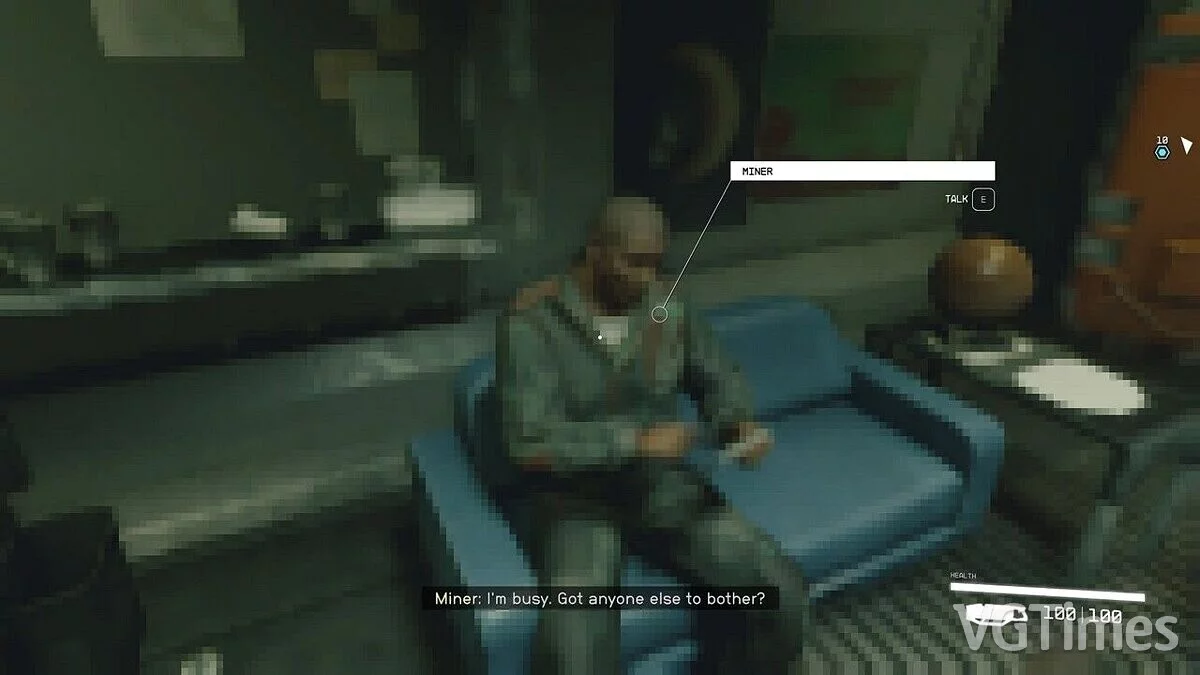
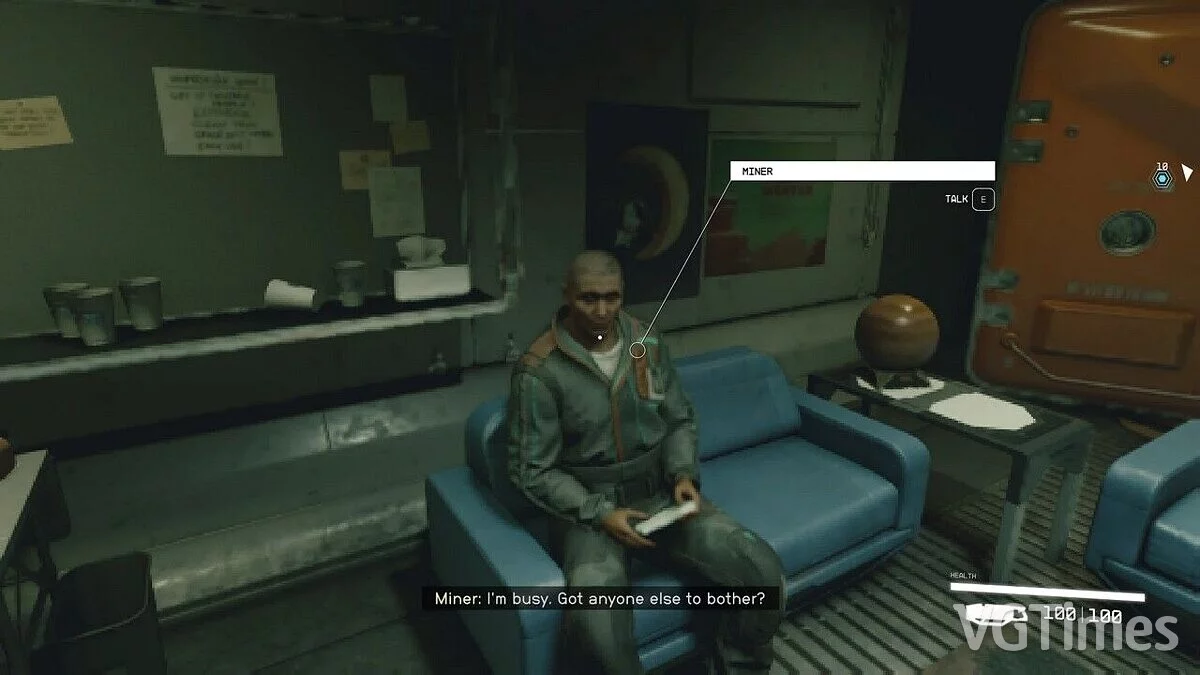
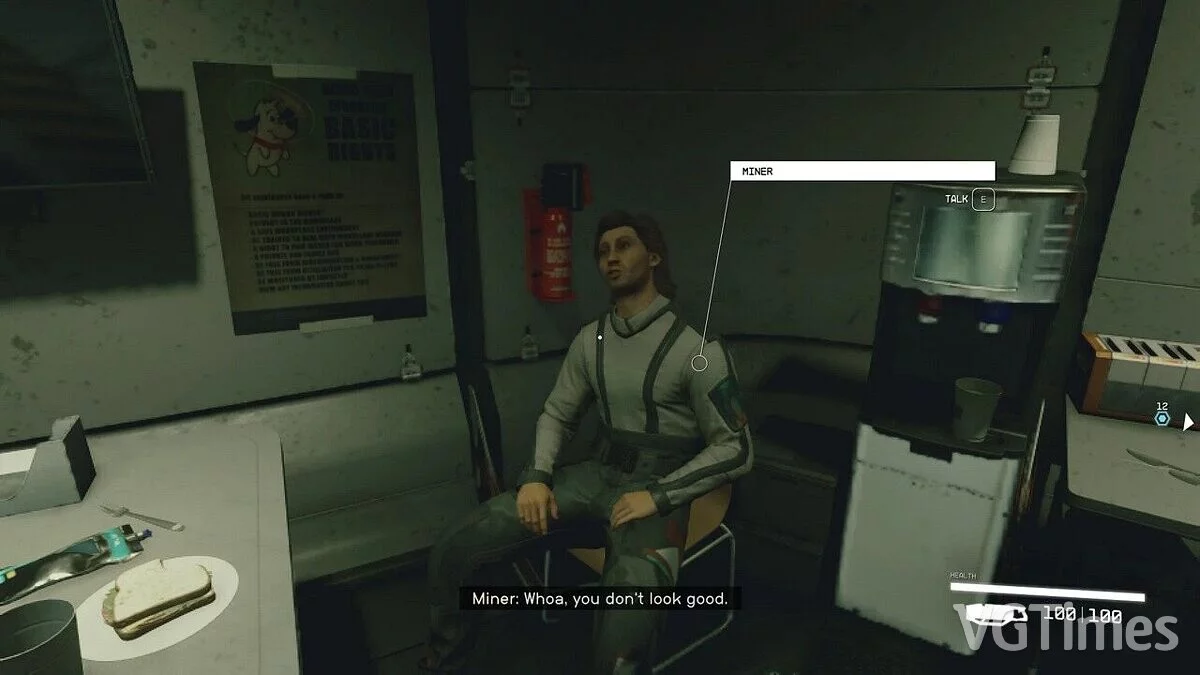
Grafika kot na PlayStation 1

Avtor:
FrancisLouis
Dodano:

Velikost:
564 байт
Datum:
2 september 2023, 04:28
Prenosov:
1156
-
Prenesi (564 байт)2 september 2023, 04:28Плохой картофельgrafika-kak-na-playstation-1_1693618113_705964.7z
-
Prenesi (564 байт)2 september 2023, 04:28Достойный картофельgrafika-kak-na-playstation-1_1693618113_620861.7z
-
Prenesi (564 байт)2 september 2023, 04:28Хороший картофельgrafika-kak-na-playstation-1_1693618113_69311.7z
-
Prenesi (564 байт)2 september 2023, 04:28Пиксельный райgrafika-kak-na-playstation-1_1693618113_110219.7z
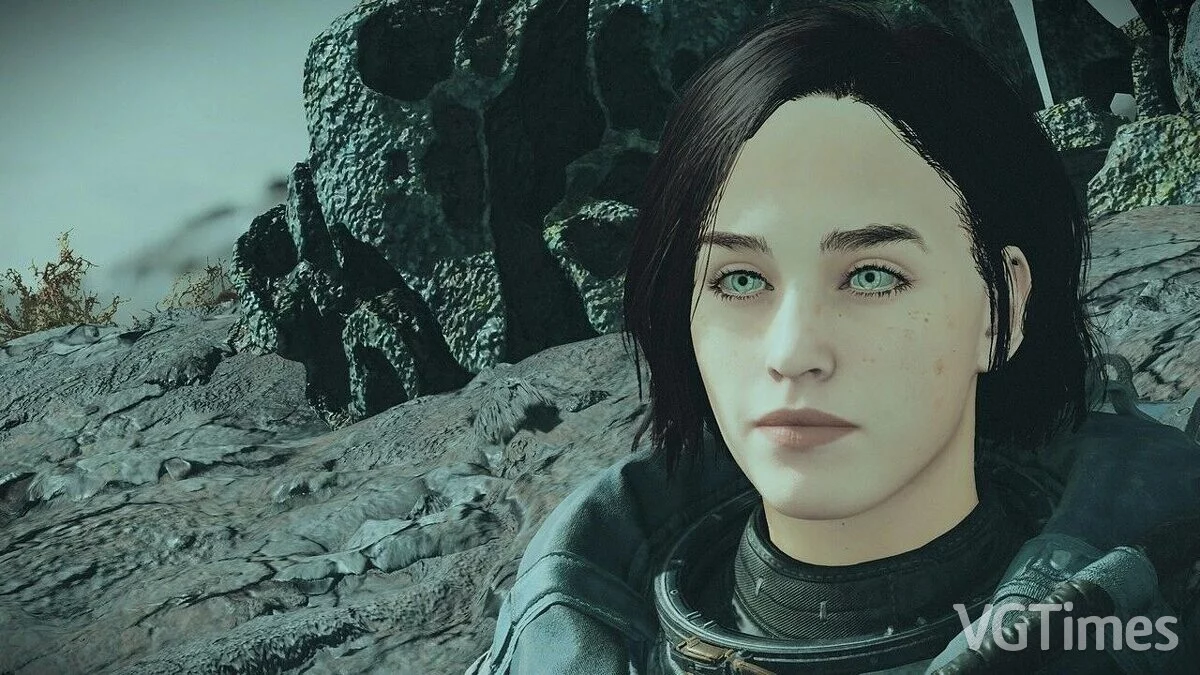
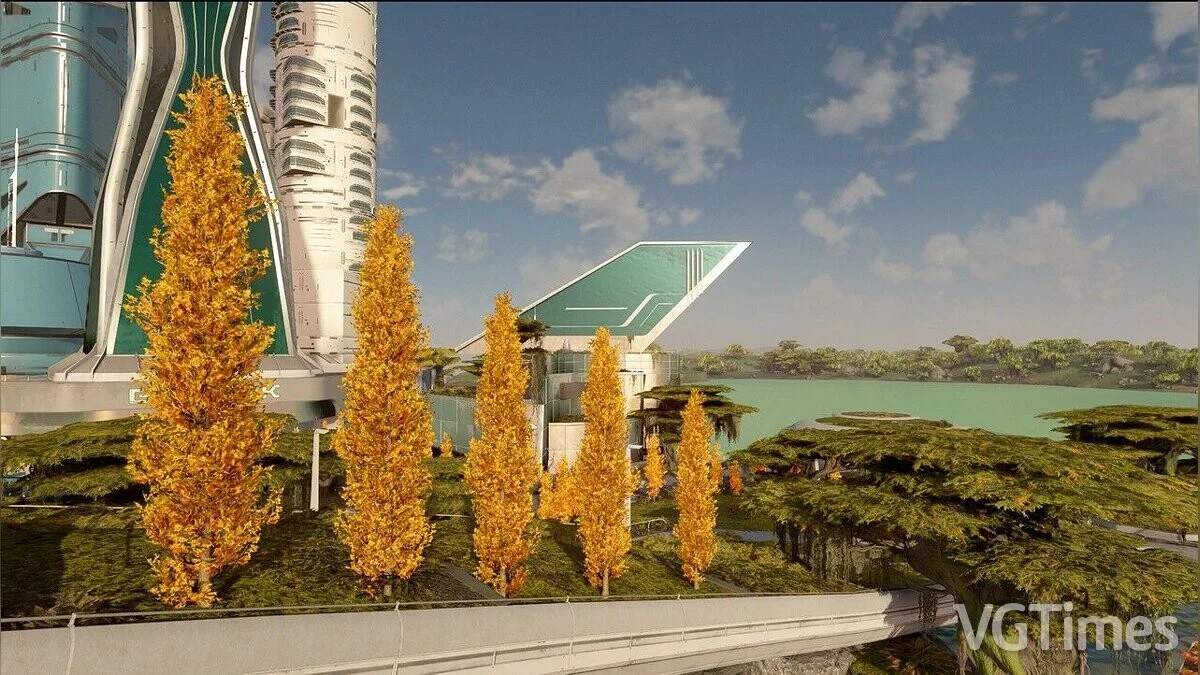
Spremeni igro grafiko v krompir za povečanje zmogljivosti ali preprosto za užitek v pikselih.
Kako zagnati:
- Po prenosu moda ga je treba premakniti v mapo Documents/My Games/Starfield in zamenjati datoteko StarfieldPrefs.ini.
- Desni klik na datoteko, izberite lastnosti in označite polje „samo za branje“, da igra ne more spremeniti grafike na privzete nastavitve.
- Pred tem odprite datoteko .ini in poiščite vrstico uDifficulty=0.
- Spremenite jo tako, da ustreza težavnostni ravni: 0 — zelo enostavno, 4 — zelo težko.
Ime in opis datoteke sta bila prevedena. Pokaži izvirnik
(RU)Prikaži prevod
(SL)
Графика как на PlayStation 1
Превращает игровую графику в картошку для повышения производительности или просто для удовольствия от пикселей.
Как запустить:
- После загрузки мода необходимо переместить его в папку Documents/My Games/Starfield и заменить файл StarfieldPrefs.ini.
- Щелкнуть на нем правой кнопкой мыши, выбрать свойства и установите флажок «только для чтения», чтобы игра не могла изменить графику на настройки по умолчанию.
- Перед этим открыть файл.ini и найти строку uDifficulty=0.
- Изменить ее так, чтобы она соответствовала уровню сложности: 0 — очень легко, 4 — очень трудно.
Uporabne povezave:

![Starfield — Tabela za Cheat Engine [POSODOBITEV: 22.09.2023]](https://files.vgtimes.com/download/posts/2023-09/thumbs/tablica-dlja-cheat-engine-upd-22-09-2023_1695473080_779469.webp)
![Starfield — Tabela za Cheat Engine [1.16.236+]](https://files.vgtimes.com/download/posts/2026-04/thumbs/tablica-dlja-cheat-engine-1-16-236_1777191371_497993.webp)
![Starfield — Tabela za Cheat Engine [UPD: 08.09.2023]](https://files.vgtimes.com/download/posts/2023-09/thumbs/tablica-dlja-cheat-engine-upd-08-09-2023_1694441160_866828.webp)
![Starfield — Tabela za Cheat Engine [UPD: 20.02.2024]](https://files.vgtimes.com/download/posts/2024-02/thumbs/tablica-dlja-cheat-engine-upd-20-02-2024_1708512809_976738.webp)