Vodnik po Wallpaper Engine: Kako namestiti in konfigurirati program
 Vladyslav Shamshurov
Wallpaper Engine je priljubljena programska oprema, ki vam omogoča, da ustvarite in nastavite animirano sliko ali video datoteko kot ozadje namizja namesto običajnih ozadij. V tem priročniku bomo odgovorili na najpogostejša vprašanja o uporabi tega programa.
Kako namestiti Wallpaper Engine
Za namestitev programa Wallpaper Engine ga morate najprej kupiti v eni od digitalnih trgovin. Na primer, lahko uporabite Steam različico programske opreme. Po nakupu preprosto izvedite standardni postopek namestitve Wallpaper Engine.
Kako konfigurirati Wallpaper Engine
Po nakupu in namestitvi Wallpaper Engine izberite Zaženi v zagonu. Pojavilo se bo okno, ki vas bo prosilo, da določite vrsto zagona:
- Zaženi Wallpaper Engine
- Zaženi Wallpaper Engine 64-bit (lahko uporablja več RAM-a)
- Zaženi Wallpaper Engine 32-bit (onemogoči strojno pospeševanje UI)
- Zaženi skeniranje za konfliktne aplikacije
Nasveti za vrsto zagona Wallpaper Engine:
- Če imate računalnik srednjega razreda z majhno količino RAM-a, izberite prvo možnost (Zaženi Wallpaper Engine).
- Če imate zmogljiv računalnik z dobrim procesorjem in veliko količino RAM-a, priporočamo, da izberete drugo možnost Zaženi Wallpaper Engine 64-bit.
- Tretja vrsta zagona je namenjena šibkim računalnikom z majhno količino RAM-a in šibkim procesorjem.
- Uporabite zadnjo vrsto zagona za skeniranje konfliktnih aplikacij z Wallpaper Engine.
Po zagonu programa odprite meni Nastavitve in izvedite kakovostne prednastavitve za obdelavo slik. Če Wallpaper Engine začne zamujati ali povzroča napake med obdelavo in ustvarjanjem ozadij, poskusite zmanjšati kakovost zmogljivosti v tem meniju. Najprej priporočamo, da se osredotočite na Glajenje v celozaslonskem načinu. Če doživite znatne zamude, poskusite zmanjšati ta parameter iz MSAA x8 na MSAA x4 in tako naprej, dokler ta funkcija ni popolnoma izklopljena.
V nastavitvah predvajanja ozadij se odločite za naslednje parametre:
- Izbrana je druga aplikacija. Ta parameter določa funkcionalnost živih ozadij med odpiranjem raziskovalca ali druge aplikacije. Če je nastavljen na Pavza, se bo ozadje prenehalo animirati med aktivnostjo katerega koli okna.
- Druga aplikacija je maksimizirana / celozaslonska. Parameter, ki omogoča ustavitev animacije ozadja pri zagonu katere koli celozaslonske aplikacije. Za to izberite funkcijo Pavza .
- Druga aplikacija predvaja zvok. Če imajo nameščena ozadja zvočno skladbo, priporočamo, da parameter nastavite na Pavza. V nasprotnem primeru ga nastavite na Nadaljuj z delom.
Nasvet: Da se živahna ozadja samodejno zaženejo, pojdite na zavihek Splošno v nastavitvah programa in označite polje poleg parametra Zaženi z Windows .
Kako ustvariti lastna ozadja
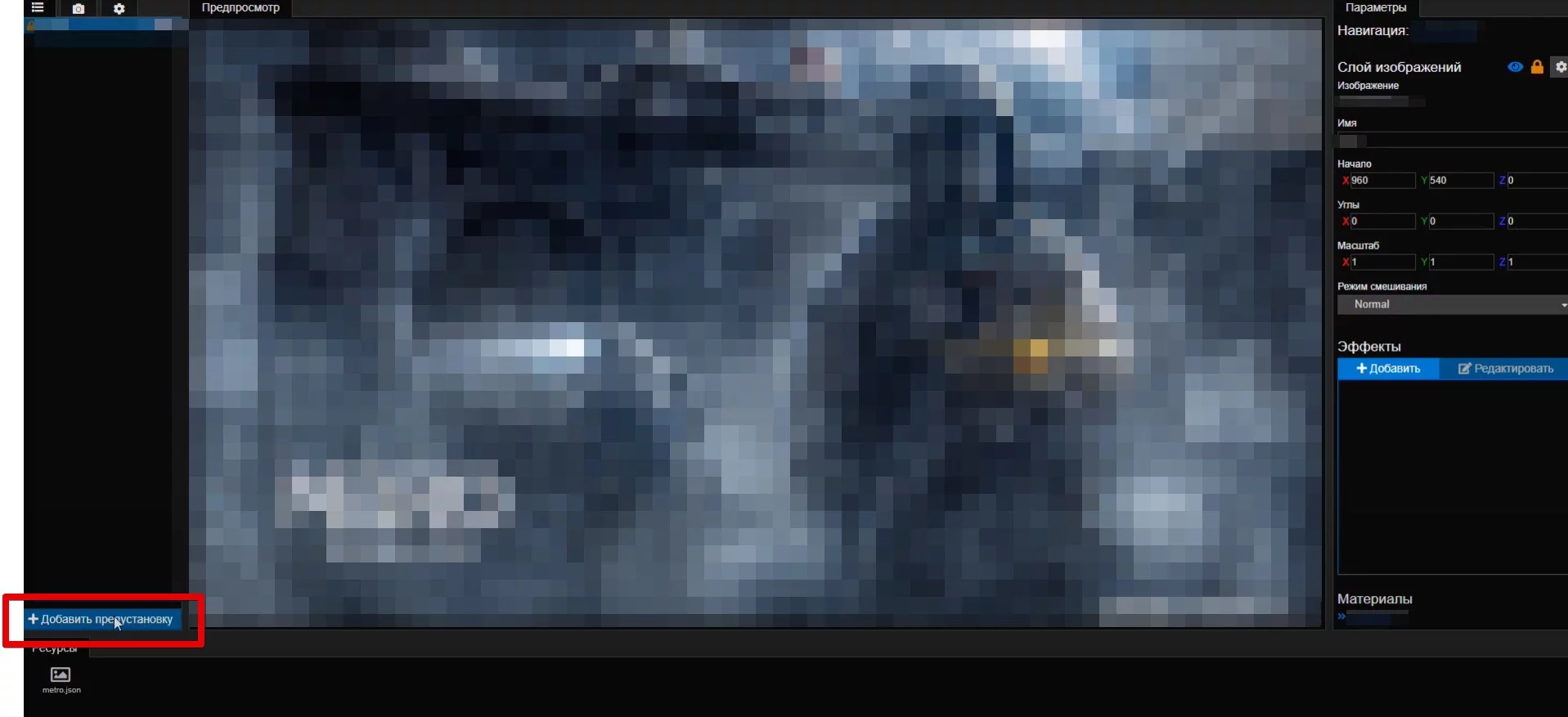
V programu Wallpaper Engine izberite možnost Ustvari ozadje v spodnjem desnem kotu zaslona in izberite primerno sliko. Po nalaganju slike v program ji dajte katero koli ime in pritisnite OK. Da animirate naloženo sliko, kliknite Dodaj prednastavitev v spodnjem levem kotu in izberite enega ali več učinkov.
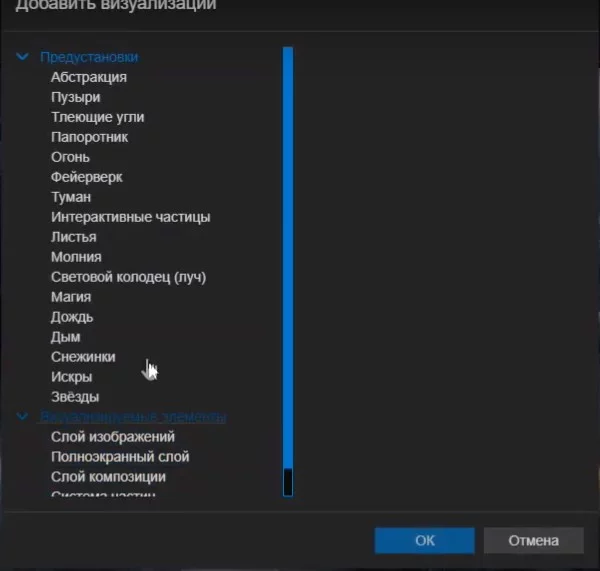
Prav tako lahko spremenite hitrost, velikost animacije, dodate tresenje in druge posebne učinke v meniju Nastavitve . Da shranite končana ozadja, izberite zavihek Steam — Pripravi za objavo. Obvezno nastavite starostno oceno, če slika vsebuje nezaželeno vsebino ali vsebino za odrasle.
Kako dodati glasbo
Začnimo s tem, da lahko glasbo dodate ne le svojemu projektu, temveč tudi projektu drugega uporabnika, ki je omogočil predvajanje skladb. V primeru, da imajo ozadja to funkcijo, preprosto zamenjajte skladbo v urejevalniku delavnice Wallpaper Engine. Za to izberite končano sliko in kliknite gumb Dodaj ali Dodaj prednastavitev (odvisno od različice programa) v spodnjem levem kotu. Poleg različnih učinkov lahko v oknu, ki se odpre, izberete zavihek Zvok in naložite svojo lastno zvočno skladbo.
V nekaterih primerih so končana živa ozadja datoteka mp4. V tem primeru morate uporabiti posebno programsko opremo za urejanje, kot sta Sony Vegas Pro ali Adobe Premiere Pro.
Kako nastaviti na zaklenjenem zaslonu
Živa ozadja na namizju izgledajo zelo učinkovito in moderno. Vendar pa se mnogi uporabniki sprašujejo, ali je mogoče nastaviti to funkcijo na zaklenjenem zaslonu Windows. Na žalost to ni mogoče zaradi notranje zaščite operacijskega sistema Windows, ki prepoveduje tretjim osebam, da spreminjajo sliko na zaklenjenem zaslonu. Kot zagotavljajo razvijalci Wallpaper Engine, ta funkcija ne bo na voljo tudi v prihodnosti.
Kako dodati ekvilajzer
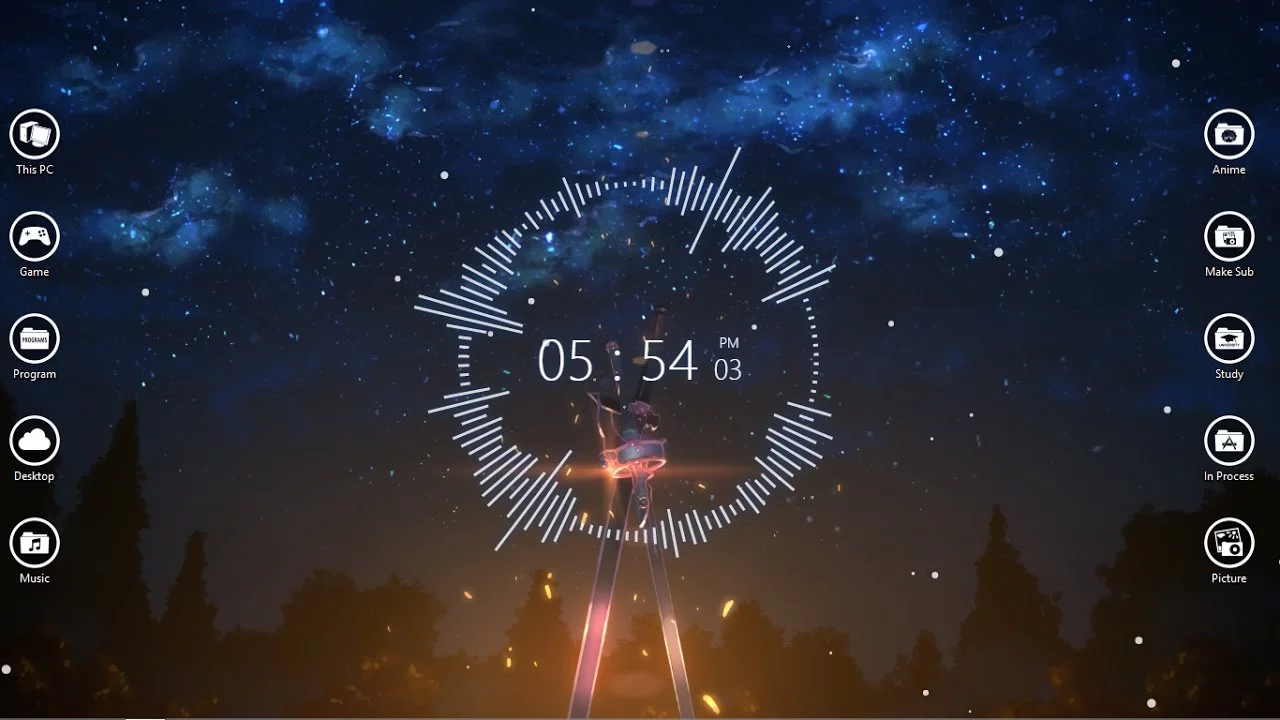
Ustvarjanje delujočega grafičnega ekvilajzerja v Wallpaper Engine samostojno je precej problematično. Vendar pa je na internetu že veliko pripravljenih in kar je najpomembneje, delujočih tem z ekvilajzerjem. Tukaj je en od primerov v delavnici digitalne trgovine Steam.
Kje so shranjena prenesena ozadja
Lastno ustvarjena in prenesena ozadja od drugih uporabnikov lahko najdete v knjižnici datotek Steam na vašem disku:
- Program Files (x86)\Steam\steamapps\workshop\content\431960
Kako odstraniti Wallpaper Engine
Če ste programsko opremo kupili v eni od uradnih digitalnih trgovin, uporabite ustrezen zagon za njeno odstranitev. Če naletite na težavo pri odstranjevanju Steam različice Wallpaper Engine, sledite tem korakom:
- Odprite Raziskovalec datotek in se pomaknite do imenika knjižnice datotek Steam (običajno je knjižnica locirana v mapi Program Files (x86));
- Sledite poti Steam\steamapps\workshop\content\431960
- Izbrišite vse datoteke iz prej omenjenega mape.
Upoštevajte, da na ta način ne boste odstranili le programa, temveč tudi vse projekte ter prej ustvarjena živa ozadja za Wallpaper Engine.