Popravilo napake FragPunk: Rešitve za zagon, preverjanje in povezavo s strežnikom
 Vladyslav Shamshurov
FragPunk je nova puca PvP streljačina iz prve ose, ki obljublja edinstveno igralno izkušnjo. V tem priročniku bomo temeljito preučili vse možne tehnične težave, s katerimi se lahko srečate, in ponudili učinkovite rešitve za njihovo odpravo.

Igra temelji na klasičnem taktičnem streljanju, dopolnjenem z inovativnim sistemom kart, ki lahko radikalno spremeni pravila igre in doda nepričakovane zasuke v bitkah. Vendar pa se lahko, kot pri vsakem novem projektu, igralci srečajo z nekaterimi tehničnimi težavami. Najpogostejše težave se pojavijo med zagonem igre ali pri povezovanju s strežnikom.
Zahteve sistema
Ker je FragPunk brezplačna več igralna streljačina, jo lahko kadar koli prenesete prek Steama. Vendar pa je priporočljivo, da se najprej seznanite z minimalnimi in priporočljivimi sistemskimi zahtevami igre, da se izognete izgubi časa.
Možni vzroki napak in splošne rešitve
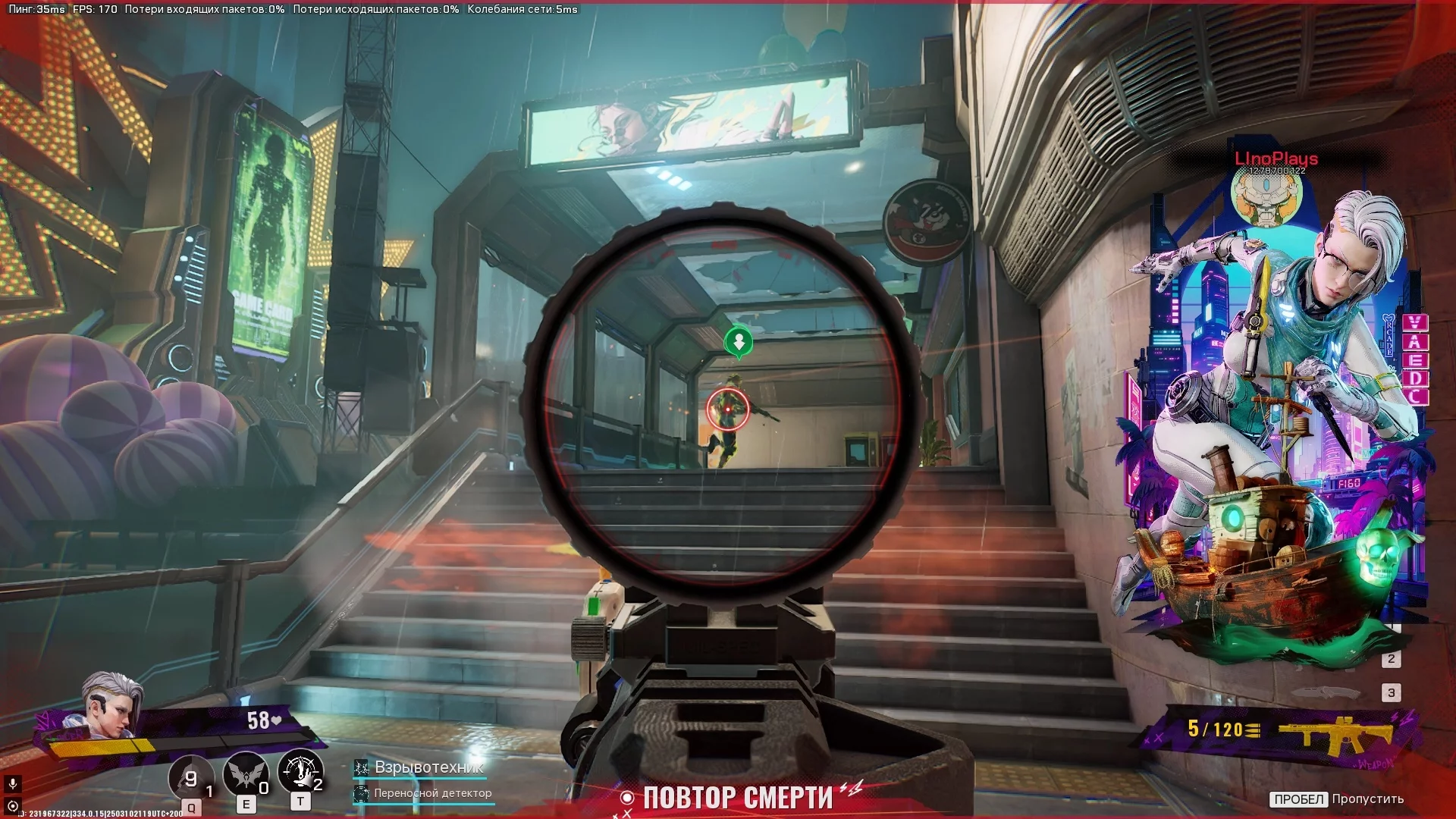
Igralci po vsem svetu se srečujejo z različnimi zrušitvami v FragPunk na PC-ju, saj je igra bila relativno nedavno izdana. Možni vzroki so lahko na strani odjemalca: poškodovane datoteke igre zaradi nepravilnih prenosov ali nenadnih izpadov električne energije in omrežja. Poleg tega se lahko vaš računalnik težko zažene igro zaradi številnih procesov v ozadju. Če je vir težave na strani odjemalca, vam bodo spodnje priporočitve pomagale odpraviti večino napak.
Zaprite aplikacije v ozadju
FragPunk je napredna igra z visokimi sistemskimi zahtevami. Na voljo je izključno na sodobnih konzolah in zmogljivih računalnikih, zato je ključno, da dodelite največ virov iz vašega CPU, GPU in RAM.
Za dosego optimalne zmogljivosti je priporočljivo zapreti vse aplikacije v ozadju, ki porabijo veliko virov, vključno z Google Chrome in različnimi razširitvami brskalnika. Če vaš PC ni zelo zmogljiv, je treba onemogočiti tudi igralne prekrivne plasti. Prekomerni ozadni procesi lahko preobremenijo sistem, kar zmanjša zmogljivost igre in povzroči zrušitve zaradi pomanjkanja virov.
Preverite celovitost datotek igre
Napake v omrežju ali izpadi električne energije lahko ogrozijo celovitost datotek igre, kar pogosto vodi do njihove korupcije. To lahko povzroči različne težave, kot so zrušitve ob zagonu igre ali njeno nestabilno delovanje na vašem računalniku.
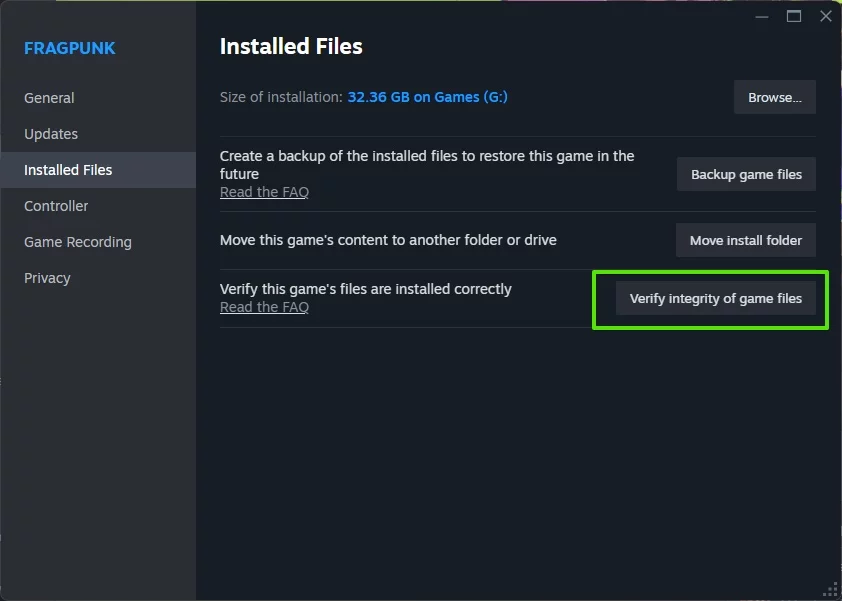
Da bi odpravili težavo z zrušitvami igre FragPunk na PC-ju, je priporočljivo preveriti celovitost datotek igre preko platforme Steam. Sledite tem navodilom:
- Odprite Steam in pojdite v razdelek vaše knjižnice iger.
- Poiščite FragPunk, z desno tipko miške kliknite nanj in izberite Lastnosti iz menija.
- V oknu, ki se odpre, pojdite na zavihek Lokalne datoteke in kliknite Preveri celovitost datotek igre.
- Počakajte, da se postopek preverjanja in obnavljanja konča. Nato znova zaženite igro.
Posodabljanje grafičnih gonilnikov
Najprej posodobite gonilnike grafičnega adapterja, saj lahko to odpravi številne težave, ki se pojavijo med igranjem. Uporabite lahko GeForce Experience za NVIDIA grafične kartice ali AMD Software: Adrenalin Edition za AMD kartice. Poleg tega lahko gonilnike prenesete in namestite neposredno s spletnih strani proizvajalcev:
Prav tako je priporočljivo, da popolnoma odstranite stare gonilnike s svojega PC-ja in izvedete čisto namestitev novih različic.
Posodabljanje DirectX
DirectX je niz API-jev podjetja Microsoft, ki omogoča programom neposredno interakcijo z video in avdio strojno opremo. Posodobitev DirectX na najnovejšo različico lahko pomaga odpraviti nekatere napake, ki se pojavljajo v igri FragPunk.
Na sistemih Windows 10 in Windows 11 se DirectX samodejno posodablja preko Windows Update. Pomembno je zagotoviti, da so nameščene vse najnovejše posodobitve sistema Windows, vključno z neobveznimi. Prav tako lahko najnovejšo različico DirectX prenesete s uradne Microsoftove spletne strani in jo namestite ročno.
Da preverite trenutno različico DirectX na vašem računalniku, uporabite kombinacijo tipk Win+R, vnesite ukaz dxdiag in pritisnite Enter. Odprlo se bo Orodje za diagnostiko DirectX, kjer bo na zavihku Sistem navedena nameščena različica DirectX.
Posodabljanje Microsoft Visual C++ Redistributables
Posodabljanje ali ponovna namestitev paketov Visual C++ lahko reši težave, ki se pojavijo med zagon, zrušitvami in drugimi okvarami, povezanimi z nepravilnim delovanjem ali odsotnostjo teh komponent. Prepričajte se, da so nameščene vse najnovejše različice paketov. Microsoft Visual C++ lahko prenesete s uradne Microsoftove spletne strani.
FragPunk se ne zažene na PC — kaj storiti?
Ena najpogostejših težav, s katerimi se igralci srečujejo v FragPunk, je neuspeh pri zagonu igre. Mnogi igralci poročajo o zrušitvah takoj po zagonu ali pa vidijo črno zaslon namesto igranja. V tem razdelku si bomo podrobno ogledali, kako se spoprijeti s temi težavami in uživati v igranju.
Zaženite igro z izvršno datoteko
Najenostavnejši način za obhod težave z zagonom je, da poskusite zagnati FragPunk ne preko Steam zaganjalnika, temveč z uporabo izvršne datoteke FragPunk.exe v imeniku igre. To storite tako, da z desno miškino tipko kliknete na ime igre v Steam knjižnici, izberete Upravljanje > Brskaj po lokalnih datotekah.
Onemogočite izolacijo jedra
Če naletite na težave z igrami Netease ali sumite, da vaš antivirus blokira te igre, sledite tem korakom, da onemogočite izolacijo jedra v vašem sistemu Windows. Vendar bodite previdni: onemogočanje te funkcije lahko zmanjša varnostno raven vašega naprave.
- Pritisnite Win+I na tipkovnici, da odprete meni Nastavitve sistema Windows.
- V levem meniju izberite Varnost sistema Windows.
- V razdelku Varnost naprave kliknite na Podrobnosti o varnosti naprave.
- V razdelku Celovitost pomnilnika odkljukajte možnost poleg Izolacija jedra.
- Po onemogočanju izolacije jedra ponovno zaženite računalnik.
FragPunk Napaka: Ni mogoče povezati s strežnikom
Težave s povezovanjem na strežnik v FragPunk so lahko frustrirajoče, vendar obstaja več načinov, kako jih odpraviti. Če naletite na to napako, vedite, da niste sami—mnogo igralcev se prav tako sooča s težavami pri povezovanju, prijavi ali celo zagonu igre.
Možni vzroki napake pri povezovanju s strežnikom
Nestabilna ali šibka internetna povezava lahko resno vpliva na vašo sposobnost povezovanja z igro. To še posebej velja, če signal omrežja ni dovolj močan. Drug vzrok težav s povezovanjem so lahko poškodovane ali manjkajoče datoteke igre.
Poleg tega lahko zastareli gonilniki ustvarijo ovire za povezave s strežnikom. V nekaterih primerih lahko omejitve s strani ponudnika interneta ali težave z NAT povzročijo težave s povezovanjem, še posebej, če vaš ponudnik uporablja Carrier-Grade NAT (CGNAT).
Preverite stanje strežnikov FragPunk
Preden začnete odpravljati težave s svojo internetno povezavo, je smiselno preveriti, ali težava ni v sami igri FragPunk. Tukaj je nekaj korakov, ki vam lahko pomagajo to ugotoviti:
- Obiščite uradno spletno stran FragPunk ali Discord kanal, da se seznanite s predvidenim vzdrževanjem ali znanimi težavami s strežniki.
- Če so strežniki igre začasno nedostopni, boste morali počakati, da se obnovijo.
Onemogočite VPN in Proxy
Pred zagonem FragPunk je priporočljivo onemogočiti VPN ali proxy, če sta aktivna. Nekateri strežniki iger blokirajo povezave preko VPN-ov, kar lahko povzroči težave s povezovanjem. Prepričajte se, da uporabljate neposredno internetno povezavo, da se izognete takšnim zapletom.
Preverite nastavitve požarnega zidu in protivirusne programske opreme
Vaša varnostna programska oprema morda moti sposobnost FragPunk za povezovanje s strežniki. Tukaj je, kako to popraviti:
- Odprite Varnost Windows in pojdite v razdelek Zaščita požarnega zidu in omrežja.
- Kliknite Dovoli aplikacijo skozi požarni zid.
- Poiščite FragPunk in se prepričajte, da ima dovoljen dostop tako v zasebnih kot javnih omrežjih.
- Začasno onemogočite svoj protivirusni program in preverite, ali se igra poveže.
- Če igra začne delovati, jo dodajte na seznam izjem v nastavitvah vašega protivirusnega programa.
Posodobite omrežne gonilnike
Zastareli omrežni gonilniki pogosto povzročajo težave s povezovanjem s strežniki iger. Da jih posodobite, sledite tem korakom:
- Pritisnite kombinacijo tipk Win+X in izberite Upravitelj naprav iz menija, ki se prikaže.
- Najdite Odseke omrežnih adapterjev in ga razširite.
- Poiščite aktivni omrežni adapter, z desno tipko miške kliknite nanj in izberite Posodobi gonilnik.
- Nato kliknite Samodejno išči gonilnike.
- Ko je posodobitev končana, znova zaženite računalnik.
Če težava vztraja po posodobitvi gonilnikov, je priporočljivo, da se obrnete na podporo FragPunk ali vašega ponudnika interneta za nadaljnjo pomoč. Ti koraki vam bodo pomagali hitro vrniti se v igro in odpraviti morebitne težave s povezavo.
Napaka pri preverjanju v FragPunk
Ko Steam ne uspe zagnati FragPunk, lahko pride do napake pri preverjanju. Tukaj je nekaj korakov, ki vam lahko pomagajo odpraviti to težavo.
Ponovno zaženite Steam
To je eden najpreprostejših načinov za odpravo napake. Zaprite Steam prek upravitelja opravil tako, da pritisnete Ctrl+Alt+Del in končate proces Steama. Preprosto zapiranje aplikacije ni dovolj, saj bo še naprej delovala v ozadju. Po tem znova zaženite Steam in poskusite odpreti igro.
Preverjanje datotek v Steamu
Po izdaji posodobitev se mnogi uporabniki srečujejo s to napako. Da jo odpravite, morate preveriti, ali so datoteke igre poškodovane. To storite tako:
- Zaženite Steam.
- Poiščite FragPunk v svoji knjižnici, z desno tipko miške kliknite nanj in izberite Lastnosti.
- V meniju, ki se odpre, pojdite na zavihek Lokalne datoteke.
- Kliknite na gumb Preveri celovitost datotek igre.
Postopek lahko traja nekaj minut, vendar bi po končanju igra morala zagnati brez težav.
Preverjanje stanja strežnika
Če je težava povezana s strežniki, se lahko napaka pojavi zaradi njihove nedostopnosti. Spremljajte posodobitve na igri's Discord kanalu, da izveste, ali je igra v vzdrževanju.
Če napaka vztraja in strežniki delujejo normalno, se priporoča, da kontaktirate Steam podporo, da ustvarite zahtevek in pridobite pomoč pri reševanju težave.