
Grounded 2 — Najboljše nastavitve grafike in vodnik za optimizacijo
 Vladyslav Shamshurov
Grounded 2 je bil izdan v zgodnjem dostopu in, kot je bilo pričakovano, prejel veliko negativnih povratnih informacij, vključno s kritikami zaradi slabe optimizacije. Ste že uganili, kateri motor je pod pokrovom Obsidianovega projekta? Seveda, to je Unreal Engine 5! Zakasnitve, trzanje, nenadni padci sličic in trganje zaslona — klasičen nabor, ki spremlja zgodnji dostop. V tem priročniku vam bomo pomagali izbrati najboljše grafične nastavitve za Grounded 2, da boste lahko bolj udobno preživeli v mikro svetu. Z upoštevanjem naših priporočil bodo igralci lahko premagali večino težav in uživali v prijetni vizualni izkušnji.
Katere so sistemske zahteve za Grounded 2
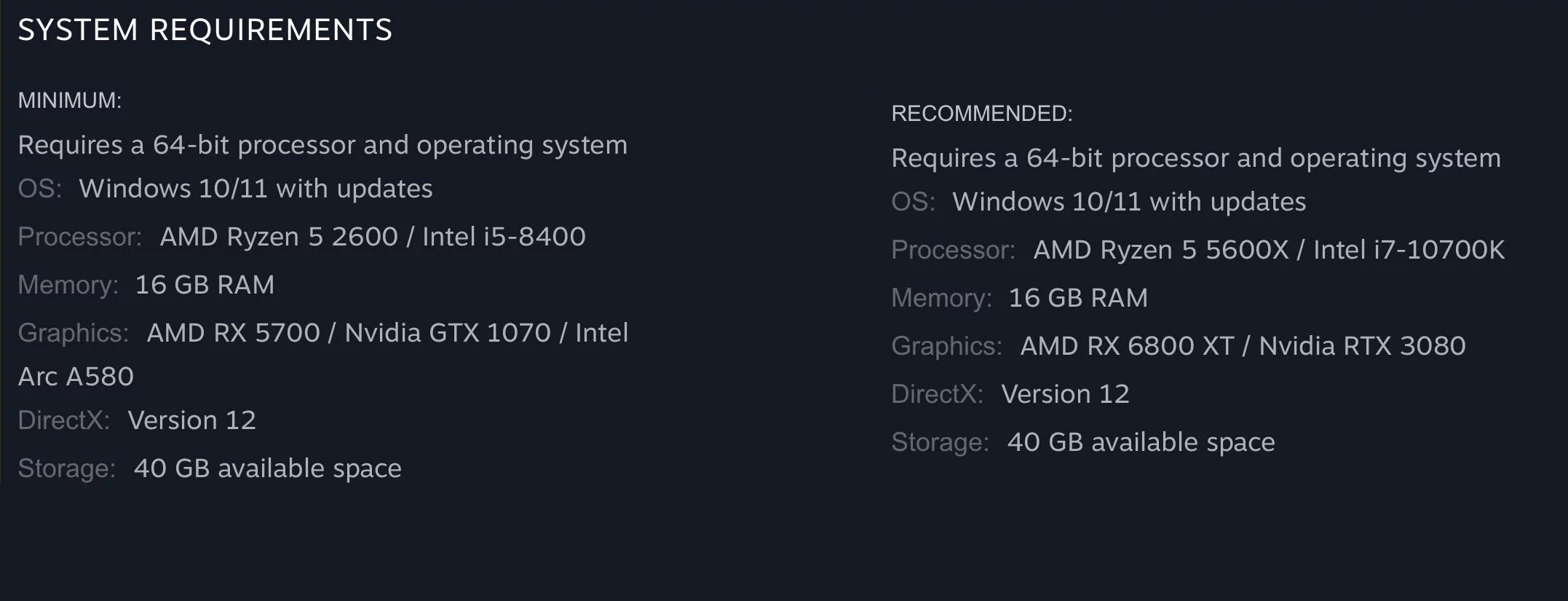
Spodaj so priporočene sistemske zahteve razvijalcev. V nasprotju z prejšnjim delom, je Grounded 2 izjemno zahtevna do zmogljive strojne opreme, starejši računalniki pa verjetno ne bodo zmogli obvladati grafike niti pri minimalnih nastavitvah. Na srečo projekt ne zahteva najzmogljivejših grafičnih kartic in procesorjev. Potrebujete le vsaj 16 GB RAM-a. Pomembno je tudi omeniti: grafične kartice AMD RX 5700 in Nvidia GTX 1070, navedene v minimalnih zahtevah, komaj zmorejo zagnati projekt v FHD ločljivosti. Priporočamo nadgradnjo na vsaj RTX 3060 ali 4060, da boste lahko uporabljali DLSS.
Najboljše grafične nastavitve v Grounded 2
V nasprotju z večino iger, izdanih na Unreal Engine 5, Grounded 2 ne ponuja fleksibilnega sistema grafičnih nastavitev. Ta pomanjkljivost uporabnike prikrajša za priložnost, da najdejo popolno ravnotežje med vizualno kakovostjo in zmogljivostjo. Vendar pa obstaja nekaj trikov, ki vam bodo omogočili ročno prilagajanje parametrov in onemogočanje nepotrebnih grafičnih prekrivanj, ki pomembno vplivajo na vašo FPS.
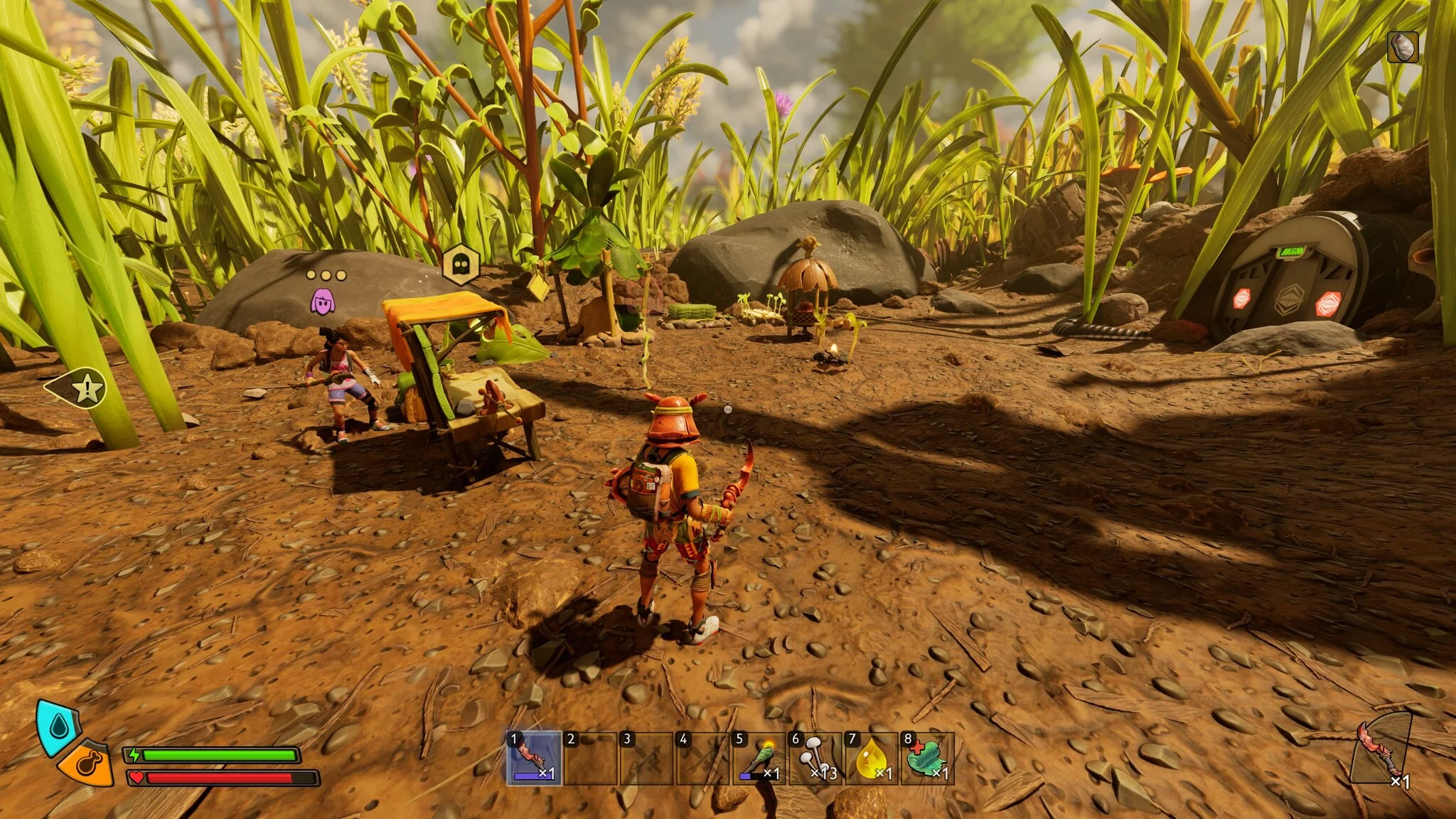
Način okna: Priporočamo, da ga nastavite na Brezzračni celozaslonski način. Vendar, če doživljate zatikanje in trganje slike med igranjem, izberite Celozaslonski način.
Ločljivost: Nastavite svojo naravno ločljivost. Ne znižujte ločljivosti zaradi zmogljivosti. Slika bo postala zamegljena in raztrgana, kar bo znatno vplivalo na vašo izkušnjo igranja.
Razmerje prikaza: Ta nastavitev neposredno vpliva na kakovost slike in FPS. Najprej jo nastavite na 100%, da vizualno ocenite sliko in zmogljivost. Če imate manj kot 60 FPS, prilagodite drsnik: 1080p — 80%, 1440p — 65%, 4k — 50%. Tako boste dobili manj ostro sliko, vendar boste zmanjšali obremenitev vaše GPU. Po tem odprite AMD ali Nvidia nadzorno ploščo in povečajte nastavitev ostrine igre na 40%, da se znebite zamegljene slike.
Kakovost: samozavestno jo nastavite na Srednje. Kakovost modelov in tekstur bo še vedno boljša kot na Xbox konzolah. Razlike v primerjavi z Visoko ne boste niti opazili, povečanje zmogljivosti pa bo ogromno.
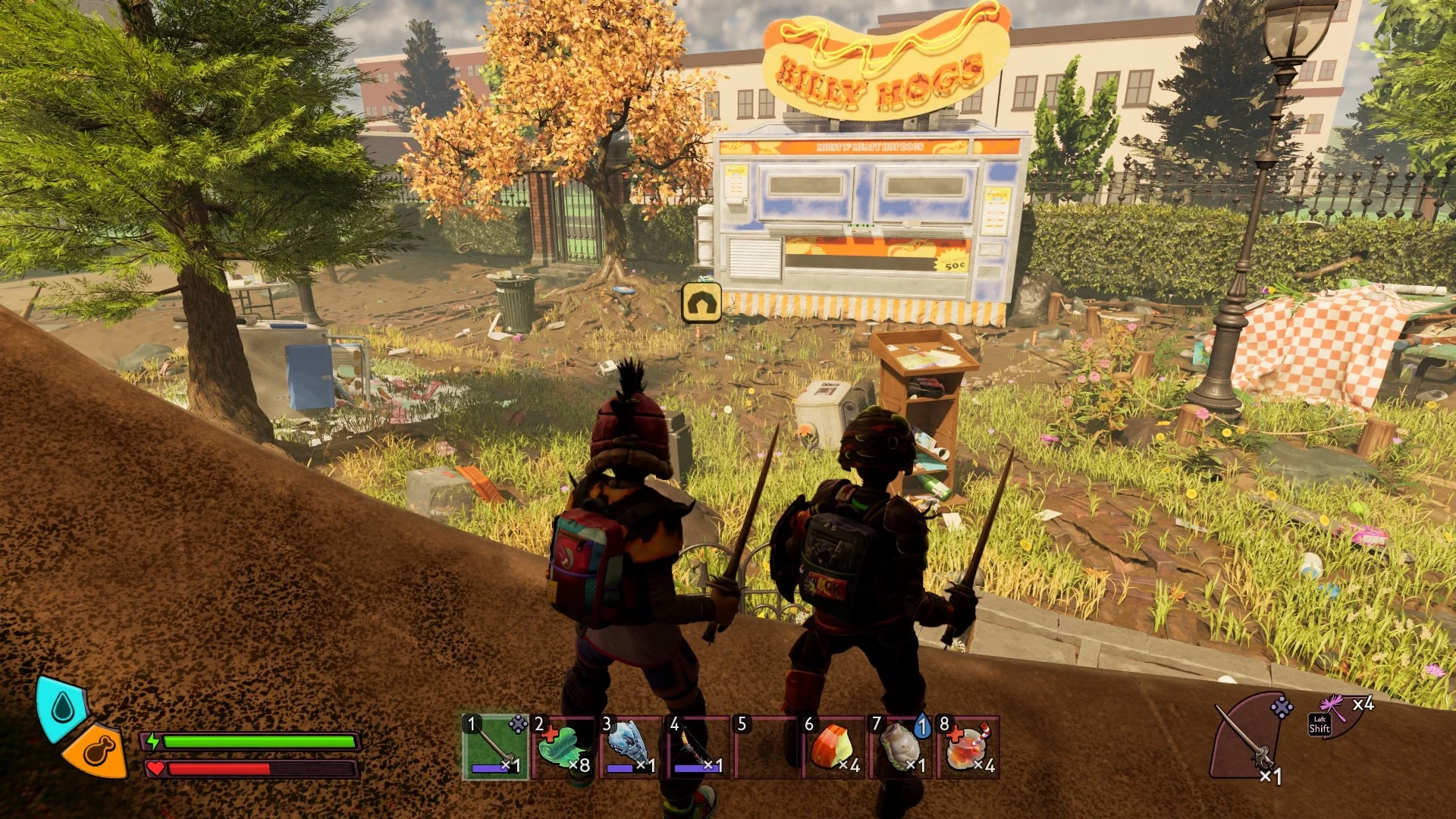
Omejitev števila sličic: izberite Brez omejitve. Če vaš monitor ne podpira 144 Hz, ga nastavite na 60 ali 120 FPS.
Globina polja: izberite po svoji presoji. Nastavitev globine polja ne vpliva na zmogljivost.
V-Sync: izberite Izklopljeno, če vaš monitor lahko prikaže več kot 60 sličic. Če ne, potem obvezno omogočite to možnost.
Zameglitev gibanja: še ena nepotrebna možnost, ki bi morala biti privzeto izklopljena, če igrate brez igralne palice. Izberite Izklopljeno in nadaljujte.
Kromatska aberacija: ta nastavitev ne vpliva na zmogljivost. Vendar, če uporabljate Razmerje prikaza, močno priporočamo, da onemogočite aberacije, da se izognete pretirani zamegljenosti.
Vidno polje: ne nastavljajte vrednosti višje od 80–90. Višje FOV vpliva na splošno zmogljivost.
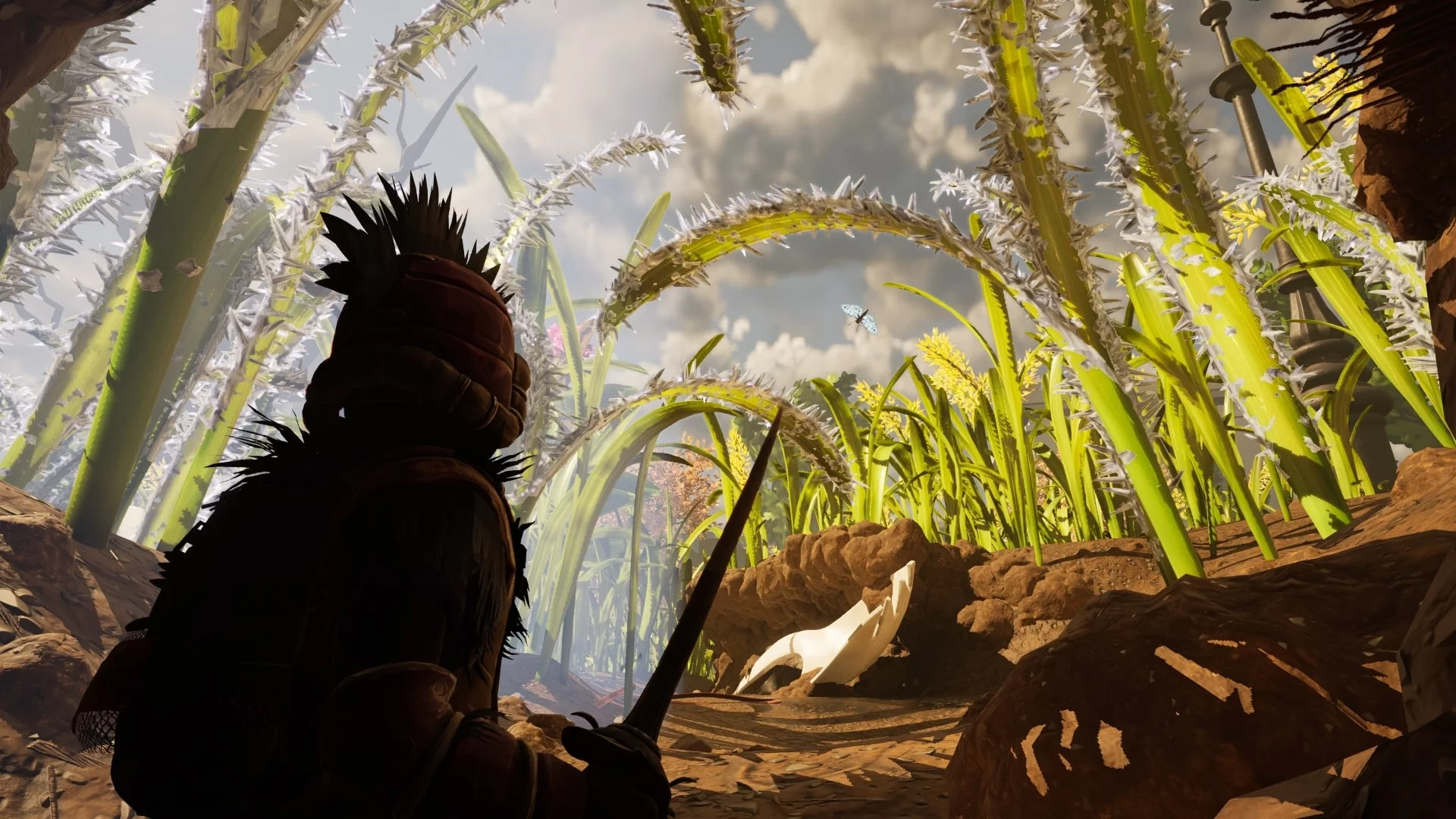
Dodatne grafične nastavitve za Grounded 2 preko Config
Na žalost samo ena možnost v grafičnih nastavitvah omogoča prilagoditev kakovosti slike po vaših željah. Na srečo smo že dobro seznanjeni s projekti Unreal Engine in vemo, kako izboljšati zmogljivost ter pridobiti več možnosti z uporabo Config datoteke.
Kje se nahaja Config datoteka za Grounded 2
Da dostopate do Config datoteke, morate iti v mapo za shranjevanje, ki se nahaja na:
%LocalAppData%\Augusta\Saved\Config\
Da se izognete dolgemu iskanju po sistemu in odprete želeno mapo v dveh klikih, pritisnite Win + R, prilepite naslov v prazno vrstico in pritisnite Enter.
Če te mape ni na vašem računalniku, to pomeni, da ste naslov kopirali napačno ali pa niste zagnali igre. Da se config prikaže, morate zagnati Grounded 2 vsaj enkrat. Če ste igro kupili na Steam, se bo pojavila mapa Windows. Za Xbox Game Pass bo tam mapa WinGDK. V drugih primerih — WinGRTS.
Nastavitve za povečanje FPS v Grounded 2
V konfiguracijski mapi je datoteka z imenom GameUserSettings.ini, ki vsebuje podrobne grafične nastavitve. Vendar pa, ker je Grounded 2 v zgodnjem dostopu, sprememba parametrov v tej datoteki ne vpliva na kakovost slike v sami igri. Da bi obšli te omejitve, moramo ustvariti novo datoteko in vanjo zapisati potrebne nastavitve.
Ustvarite besedilni dokument (desni klik → Novo → Besedilni dokument) v eni od naslednjih map: WinGDK, WinGRTS ali Windows. Preimenujte datoteko v Engine.ini. Pred tem se prepričajte, da je možnost "Razširitve imen datotek" omogočena v nastavitvah mape (zavihek Pogled), da lahko odstranite .txt razširitev iz imena.
Odprite Engine.ini v Notepad ali Notepad++ in prilepite zahtevano besedilo:
r.Lumen.DiffuseIndirect. Allow=0
r.Lumen.DiffuseIndirect. AsyncCompute=0
r.LumenScene.Lighting. AsyncCompute=0
r.Lumen.ScreenProbeGather. AsyncCompute=0
r.FilmGrain=0
r.EnableAsyncComputeVolumetricFog=0
Zaprite datoteko, z desno miškino tipko kliknite nanjo → Lastnosti in označite polje "Samo za branje". Če nameravate datoteko kasneje urejati, ne pozabite odkljukati tega polja, da se lahko shranijo spremembe.
Dodatne nastavitve v Config datoteki
Če še vedno doživljate težave s hitrostjo sličic po onemogočanju Lumen osvetlitve, posodobite datoteko Engine.ini in dodajte naslednje besedilo:
; Omogočite PSO predpredpomnjenje za zmanjšanje zatikanja
r.pso.CreateOnRHIThread=true
r.PSOPrecaching=1
; Onemogočite Lumen
r.Lumen.DiffuseIndirect. Allow=0
r.Lumen.DiffuseIndirect. AsyncCompute=0
r.LumenScene.Lighting. AsyncCompute=0
r.Lumen.ScreenProbeGather. AsyncCompute=0
r.FilmGrain=0
r.EnableAsyncComputeVolumetricFog=0
; Prilagoditve proti utripanju za zmanjšanje duhovi in zamegljenosti
; Bodo bolj svetleče, saj to uporablja lažji TAA
r.AntiAliasingMethod=2
r.TemporalAA.Quality=3
r.TemporalAA.Algorithm=0
r.TemporalAACurrentFrameWeight=0.45
r.TemporalAAFilterSize=0.09
r.TemporalAASamples=2
r.Tonemapper. Sharpen=0.75
; Izboljšajte odseve
; r.SSR.Quality — 1 = nizka, 2 = srednja, 3 = visoka, 4 = ultra
r.SSR.Quality=3
r.SSR.Temporal=1
r.SSR.HalfResSceneColor=0
r.SSR.MaxRoughness=1.0
r.ReflectionCaptureResolution=256
; Onemogoči kromatsko aberacijo
r.SceneColorFringeQuality=0
; Onemogoči vinjeto
r.Tonemapper. Quality=0
; Nastavi cvetenje na polno ločljivost
; Privzeto je 25/35/50, odvisno od nastavitev
r.Bloom.ScreenPercentage=100.0
; Nastavi anizotropno filtriranje na x16
r.MaxAnisotropy=16
; Nastavi kakovost in ločljivost senc
; r.ShadowQuality — 1 = nizka (nefiltrirana), 2 = nizka, 3 = srednja, 4 = visoka, 5 = maks
r.ShadowQuality=2
r.Shadow. MaxResolution=1024
r.Shadow. MaxCSMResolution=1024
; Nastavi ambientno okluzijo na maksimalno kakovost ne glede na nastavitve
r.AmbientOcclusionLevels=-1
r.AmbientOcclusionMaxQuality=100
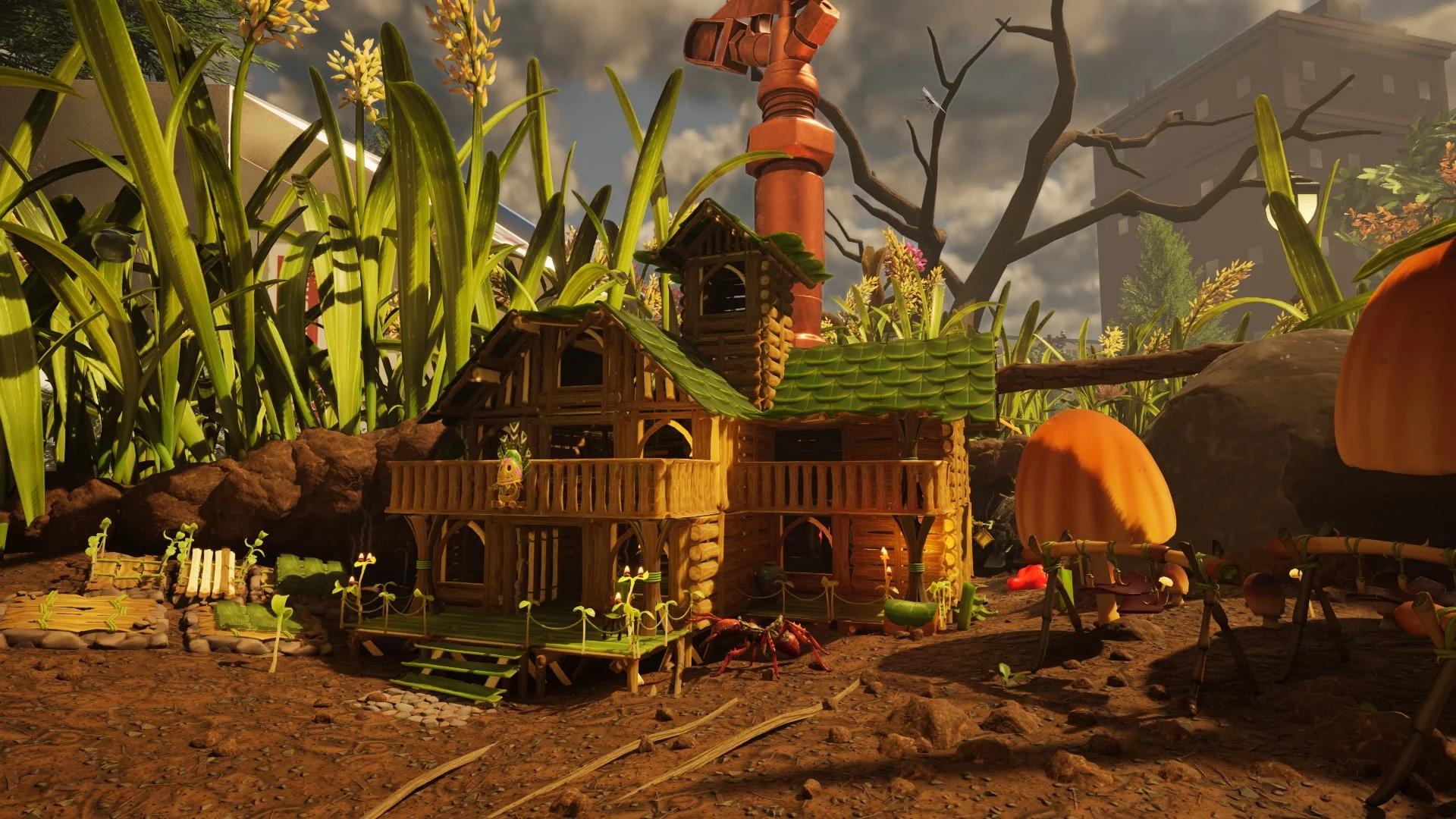
Da natančno prilagodite vsak parameter, lahko izberete vrednosti sami, da ustrezajo vaši konfiguraciji. Spodaj razložimo, kaj vsaka nastavitev počne:
AntiAliasing — odgovoren za gladkost slike. Odstrani učinek "zobatih robov" na robovih modelov. Ni vam treba spreminjati možnosti r. AntiAliasingMethod. Vendar pa lahko znižate TemporalAA.Quality na 2 ali 1, če vaša grafična kartica ne izpolnjuje sistemskih zahtev.
r.SSR.Quality — odgovoren za kakovost odseva. Za Grounded 2 to ni posebej pomembna grafična funkcija, zato jo lahko varno znižate na 2 ali 1.
r.MaxAnisotropy — anizotropno filtriranje izboljša kakovost tekstur pod kotom. Večina sodobnih grafičnih kartic to operacijo zlahka obvlada, zato jo lahko pustite, kot je.
r.ShadowQuality — nastavitev kakovosti senc. Če imate šibko grafično kartico, jo nastavite na 1.
r.AmbientOcclusionLevels — tehnologija ambientne okluzije. Konfiguracija, prikazana zgoraj, je idealna in zmanjšuje obremenitev sistema.
Nastavite "Visoko prednost" za Grounded 2 v "Upravitelju opravil." Nekateri uporabniki poročajo o povečanju za 10 sličic.