
Vodnik za optimizacijo Nioh 3: Najboljše nastavitve za maksimalno zmogljivost
 Vladyslav Shamshurov
Nioh 3 je najnovejši del priljubljene serije, ki naredi velik korak naprej s kombinacijo misijskega sistema in pol-odprtega sveta. Vendar pa se je skupnost po izidu srečala s težavami z zmogljivostjo. V tem priročniku vam bomo pomagali prilagoditi nastavitve, da dosežete najboljšo ravnotežje med vizualno kakovostjo in gladkim igranjem.

Večina težav z optimizacijo in zmogljivostjo v Nioh 3 je povezana z igro motorjem. Katana Engine se obnaša na edinstvene načine, odvisno od vaših nastavitev. Igra je zasnovana za delovanje pri fiksnih hitrostih sličic: 30, 60 ali 120 FPS. Če je vaša hitrost sličic nestabilna, se lahko srečate s resnimi težavami.
Kaj vedeti pred prilagajanjem nastavitev
Kot je omenjeno, se motor lahko nenavadno odzove na kakršne koli spremembe v grafičnih možnostih. Na primer, če vaša hitrost sličic skače, boste opazili neenakomerno gibanje kamere. Motor lahko celo upočasni celotno igranje—če vaša FPS pade pod standardno minimum (30 FPS), se bo vaš lik premikal počasneje.
Prav tako, če odklenete hitrost sličic, lahko sence umetne razsvetljave popolnoma izginejo. Nenavadno je, da omejitev igre na 120 FPS dodatno obremeni vaš CPU, tudi če dosegate le 60 FPS.

Ključno je, da vaša omejitev FPS ustreza osveževalni frekvenci vašega monitorja. Če nastavite omejitev na 60 FPS na monitorju s 120 Hz, bo igra nenehno zatikanje. Ampak, če preklopite svoj monitor na 60 Hz, postane slika popolnoma gladka—kar je že potrdila skupnost.
Ali naj omogočite generacijo sličic?
V Nioh 3 generacija sličic deluje pravilno le, če ima vaša grafična kartica dovolj zmogljivosti. Z drugimi besedami, če vaš GPU deluje pri 90-100% obremenitvi, vklop generacije sličic ne bo ohranil stabilnih 120 FPS, in zakasnitev vnosa bo postala visoka in nadležna.
Obstaja še en ulov: generacija sličic DLSS aktivira Reflex, ki omeji hitrost sličic na približno 116 FPS. To lahko povzroči trganje in zatikanje na monitorjih s 120 Hz, o katerih smo govorili zgoraj. Najbolje je uporabljati DLSS le na monitorjih s 144 Hz ali več.
Najboljše grafične nastavitve za Nioh 3
Nastavitve, ki jih lahko ignorirate
Nekatere možnosti v igri bodisi ne delujejo sploh bodisi nimajo vidnega učinka. Te lahko varno nastavite na maksimum, ne da bi izgubili zmogljivost.

Kakovost modela ne vpliva na kompleksnost geometrije ali razdaljo risanja—predmeti se pojavijo na enaki razdalji ne glede na to, kaj izberete. Nastavitev števila prikazanih modelov prav tako ne deluje: med nizko in maksimalno ni dobesedno nobene razlike. Učinki vetra se ne morejo izklopiti—rastline in oblačila se še vedno premikajo, tudi če onemogočite to možnost. Anisotropno filtriranje tehnično ne deluje, vendar igra privzeto uporablja visoko kakovost filtriranja, zato lahko to varno nastavite na maksimum.
Nastavitve, ki so nekoliko pomembne
Kakovost tekstur je edina nastavitev, ki dosledno deluje in dejansko vpliva na vizualne učinke. Povišanje z nizke na srednjo izboljša videz bližnjih objektov, Ultra pa večinoma povečuje podrobnosti oddaljenih objektov. Upoštevajte, da je to edina možnost, ki resnično vpliva na uporabo VRAM-a.
Kakovost animacij nadzoruje, kako gladko se premikajo oddaljeni sovražniki. Pri nizki nastavitvi se liki v daljavi premikajo na skakajoč, starošolski način. Pri visoki nastavitvi so njihove animacije gladke.
Kakovost geometrije ozadja vpliva na podrobnosti ozadja. Pri nizki in srednji nastavitvi boste opazili, da se stvari pojavijo prav pred vami.
Nastavitve, ki vplivajo na zmogljivost
Kakovost senc

Kakovost senc je ena redkih nastavitev v Nioh 3, ki resnično vpliva tako na vizualne učinke kot na zmogljivost. Pri minimalni nastavitvi so sence videti pikselizirane in trzajoče, z veliko utripanja. Najnižja nastavitev popolnoma onemogoči dinamične svetlobne sence, kar vizualno naredi ravno. Povišanje na srednjo kakovost prinese dobro izboljšanje kakovosti z le zmernim vplivom na zmogljivost. Povišanje na Ultra prinese skoraj nobene dodatne vizualne koristi, a močno zniža FPS. Srednja nastavitev je priporočena.
Ambientna okluzija

Ta nastavitev dodaja globino prizorom z zatemnjenjem kotov in mest, kjer se površine srečujejo. Če jo izklopite, vse izgleda ravno. Težava je, da pri srednji in visoki nastavitvi ambientna okluzija ustvarja šum v listju in lahko pretemni sliko, kar povzroča črne aure okoli objektov. Na zmogljivost to ne vpliva veliko, zato gre resnično za to, koliko vas šum v rastlinah moti. Minimalna ali srednja nastavitev je običajno najboljša.
Kakovost učinkov
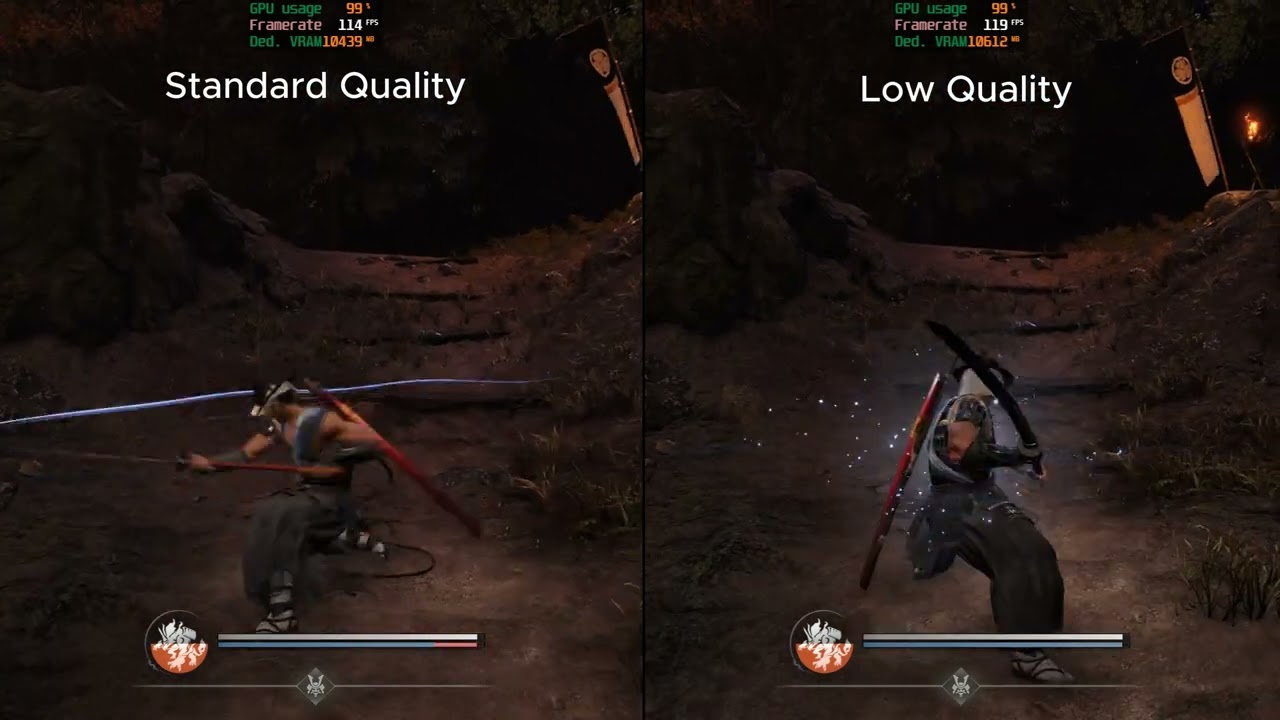
Ta nastavitev nadzoruje videz prahu, majhnih odpadkov in škropljenja pri napadih likov ali pri interakciji z vodo. Ne vpliva na bleščeče posebne učinke sposobnosti. Povišanje te nastavitve zmanjša zmogljivost za približno štiri odstotke, kar je običajno neopaženo. Nastavite to možnost, kot želite.
Odbleski na zaslonu

Ta možnost določa, kateri objekti se pojavijo v odbliskih na mokrih površinah. Višja kot je kakovost, več utripanja in šuma boste videli v odbliskih. Za čistejšo sliko je bolje, da to nastavitev obdržite na nizki.
Kakovost terena

Ta nastavitev nadzira podrobnosti površin tal z uporabo paralaksnega mapiranja. Vpliva na to, kako globoko in realistično izgleda skalnato območje ter kako daleč je ta učinek vidljiv. Vpliv na zmogljivost je minimalen.
Gostota trave

To samodejno prilagodi količino vegetacije v svetu. Njegov vpliv na zmogljivost je odvisen od lokacije: na odprtih poljih z veliko trave so padci FPS bolj opazni kot v skalnatih ali redko poraščenih območjih. To možnost nastavite glede na svoje preference.
Kakovost volumetričnih oblakov

Ta nastavitev je odgovorna za volumetrično meglo in osvetlitev. Pri nizki nastavitvi so ti učinki popolnoma onemogočeni, kar vizualizacijo poenostavi. Na splošno je vpliv na zmogljivost majhen, vendar se lahko v območjih z gosto meglo obremenitev sistema opazno poveča.
Svetovna osvetlitev
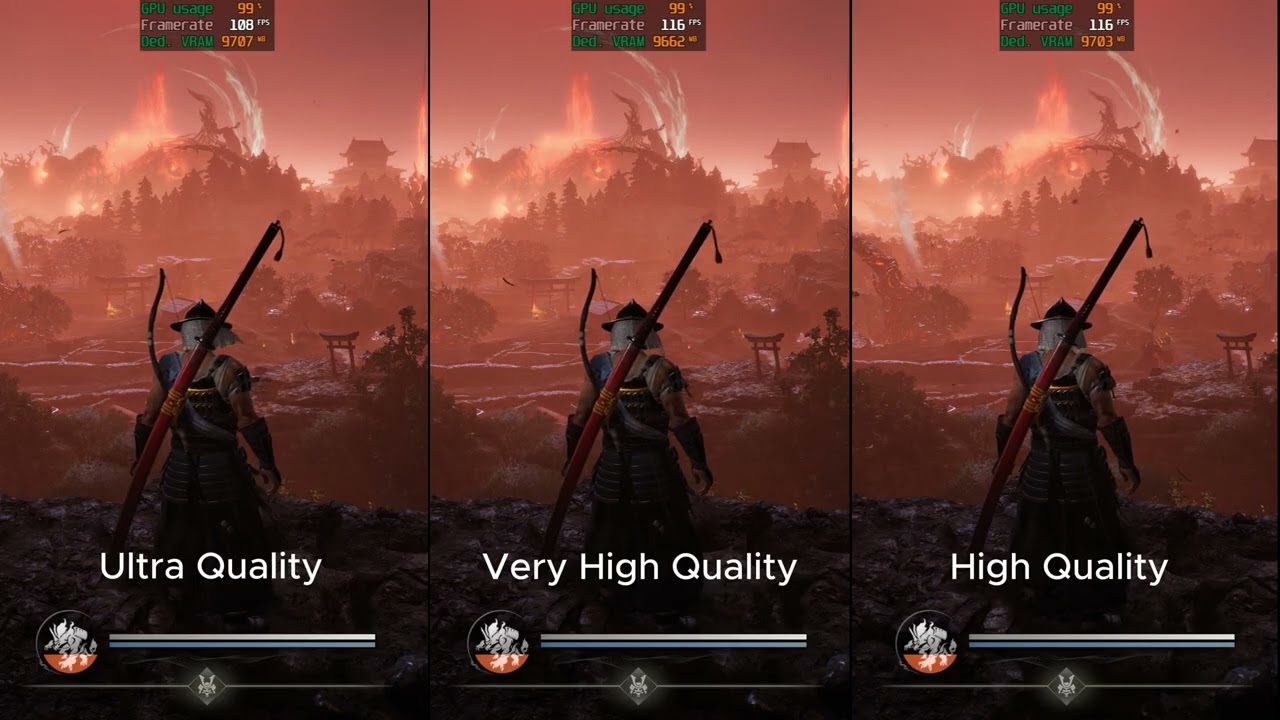
Svetovna osvetlitev je kritična nastavitev, ki ima največji vpliv tako na vizualne učinke kot na zmogljivost.
Pri najnižji nastavitvi je večina posredne osvetlitve zamenjana s preprosto modro barvo. Vse senčene površine dobijo hladen, nenaraven odtenek. Odbleski izgubijo barvno podrobnost in prav tako izgledajo modrikasto.
Povišanje na srednjo nastavitev vrne standardno posredno osvetlitev. Nadaljnje povečanje doda globino in podrobnosti osvetljenim površinam. Pri zelo visoki in ultra nastavitvi slika postane veliko bolj stabilna in utripanje je skoraj popolnoma odpravljeno.
Vendar pa najvišja kakovostna nastavitev močno obremeni vašo GPU. Video pomnilnik je še posebej občutljiv—pri 8 GB karticah lahko že srednja nastavitev povzroči zatikanje.
Končne priporočila
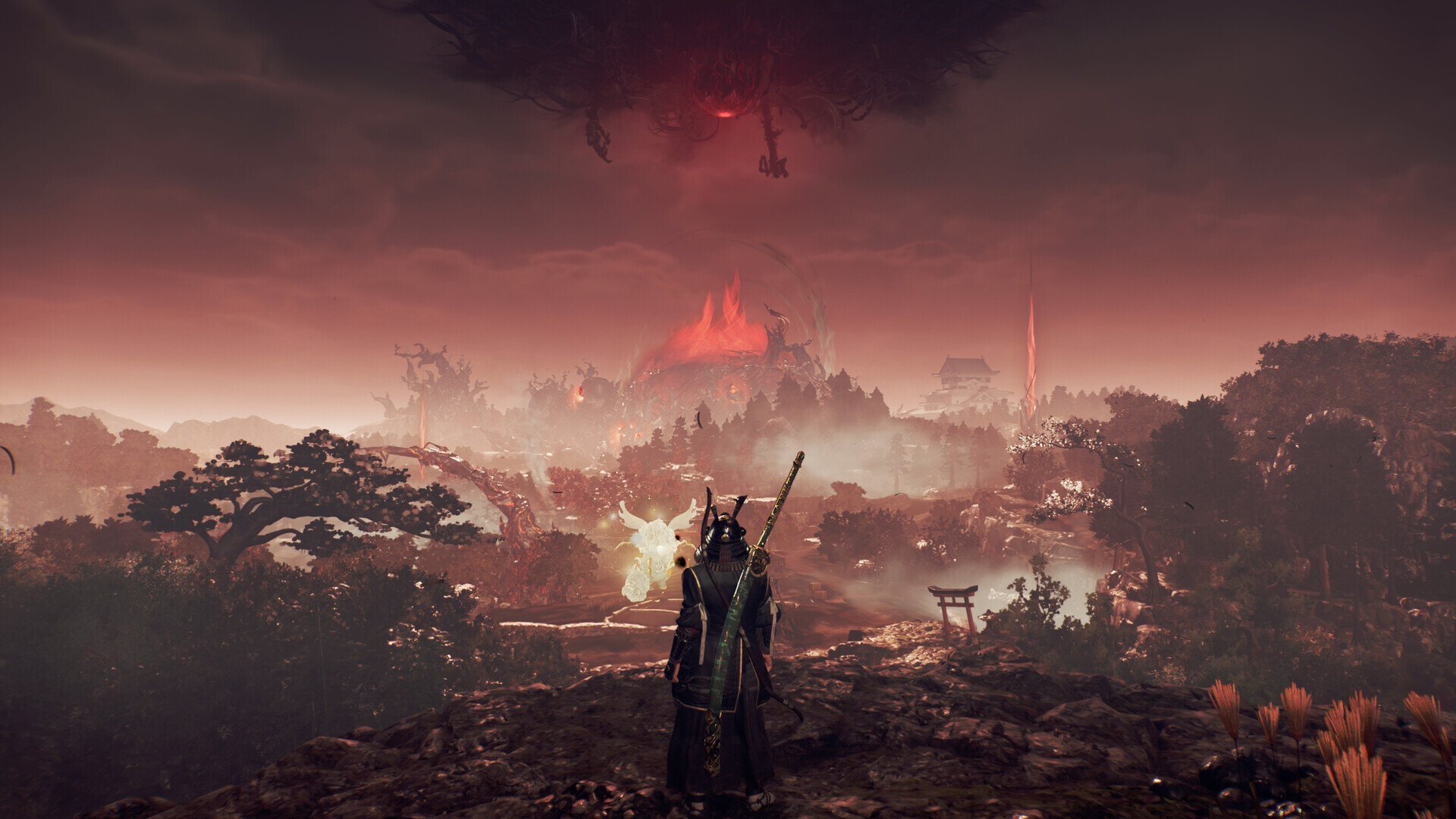
Za grafične kartice z 8 GB VRAM
Če imate omejen video pomnilnik, je glavna nastavitev, ki jo boste morali žrtvovati ali obdržati na minimumu, svetovna osvetlitev. Osvetlitev bo izgledala preprosteje in manj naravno, vendar je to v hitro tekoči igri, kot je Nioh 3, majhna cena v primerjavi s stalnim zatikanjem zaradi pomanjkanja pomnilnika.
Nastavite kakovost tekstur na srednjo, da sprostite VRAM. Vse druge nastavitve lahko varno nastavite na maksimum—bodisi ne delujejo bodisi uporabljajo zelo malo virov.
Za močnejše grafične kartice
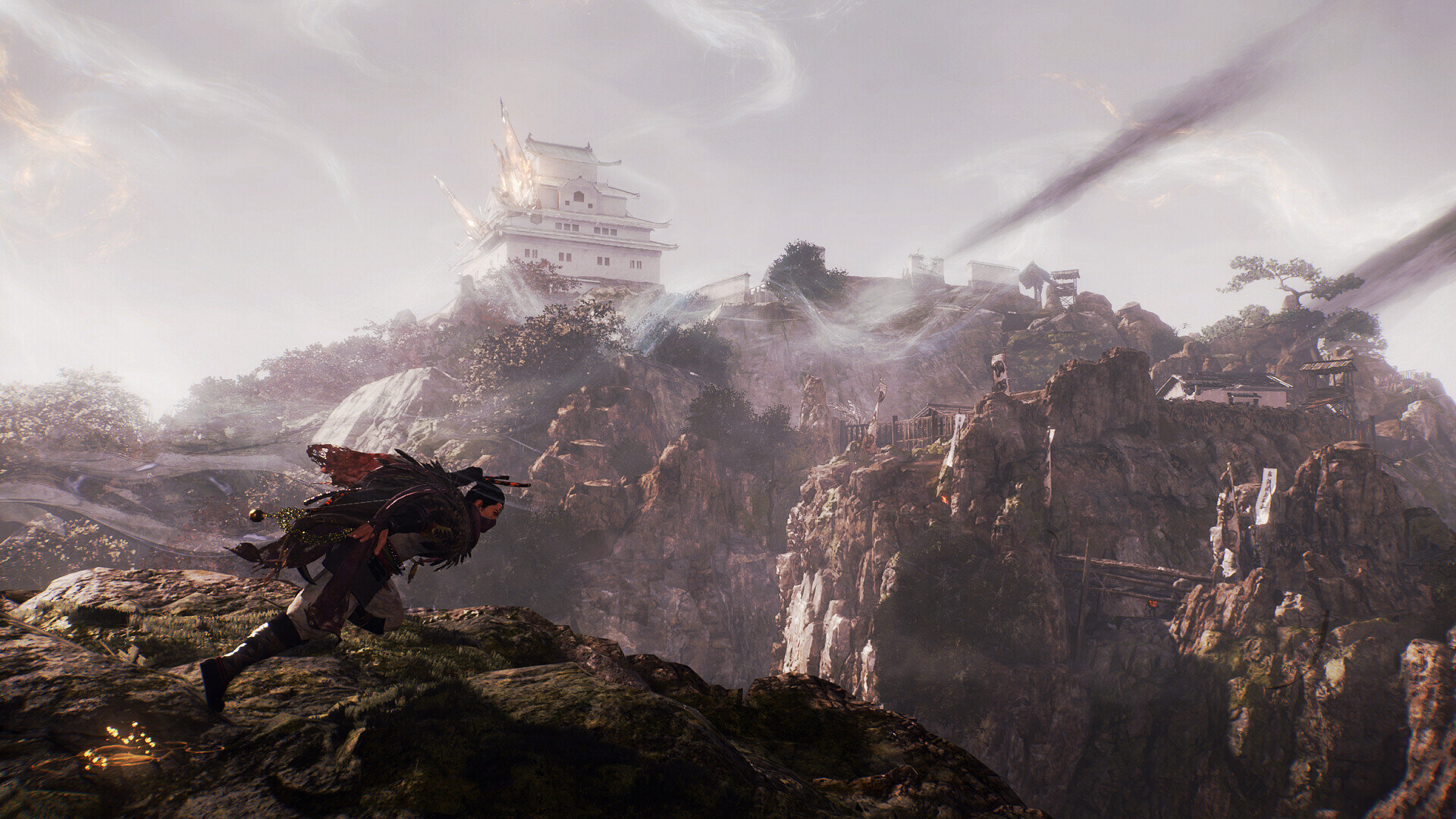
Če ima vaša grafična kartica 12 GB ali več VRAM-a, lahko svobodno eksperimentirate:
- Najprej nastavite globalno osvetlitev na visoko, vendar ne ultra. Najvišja nastavitev komaj izboljša vizualne učinke, a ubije zmogljivost.
- Nastavite kakovost senc na srednjo—ni pravega koristi, če greste višje.
- Ambientna okluzija lahko ostane na nizki, da se izognete šumu pri višjih nastavitvah.
- Gostota trave naj bo nastavljena na nizko, saj visoke vrednosti opazno znižujejo FPS v gozdnatih območjih.
***
Seveda, zmogljivost Nioh 3 ne temelji le na vaši GPU. Če je vaš procesor šibek, je edina zanesljiva možnost omejiti hitrost sličic na 30 FPS in jo sinhronizirati z osveževalno frekvenco monitorja 30 Hz. Če lahko ohranite stabilnih 60 FPS, nastavite osveževalno frekvenco na 60 Hz. Za 120 FPS se prepričajte, da vaš CPU lahko obvlada osnovno hitrost sličic, preden omogočite generacijo sličic.
V Nioh 3 sta gladkost in stabilnost pomembnejši od razkošnih vizualnih učinkov. Zaradi načina delovanja motorja je bolje znižati globalno osvetlitev in kakovost senc, kot pa žrtvovati hitrost sličic za maksimalno grafiko. Zlato pravilo: ohranjanje omejitve FPS, ki je usklajena z osveževalno frekvenco vašega monitorja, je vedno pomembnejše od katerega koli vizualnega učinka.