Dragon Age: Optimizacija grafike Veliguard za šibke računalnike
 Vladyslav Shamshurov
Dragon Age: The Veilguard je nova igra vlog iz ikonične BioWare franšize, ki bo pripovedovala zgodbo o združevanju razdrobljenega Thedasa. Razvijalci so opravili odlično delo na vizualni komponenti, tako da lahko vsi uživajo v nenavadnih pokrajinah. Ampak kaj, če želite povečati FPS, ne da bi bistveno znižali grafične nastavitve, ali je vaše naprava prešibka za tako zahtevno igro? Poglejmo nasvete razvijalcev in dodatne načine za optimizacijo grafike v tej igri.
System Requirements
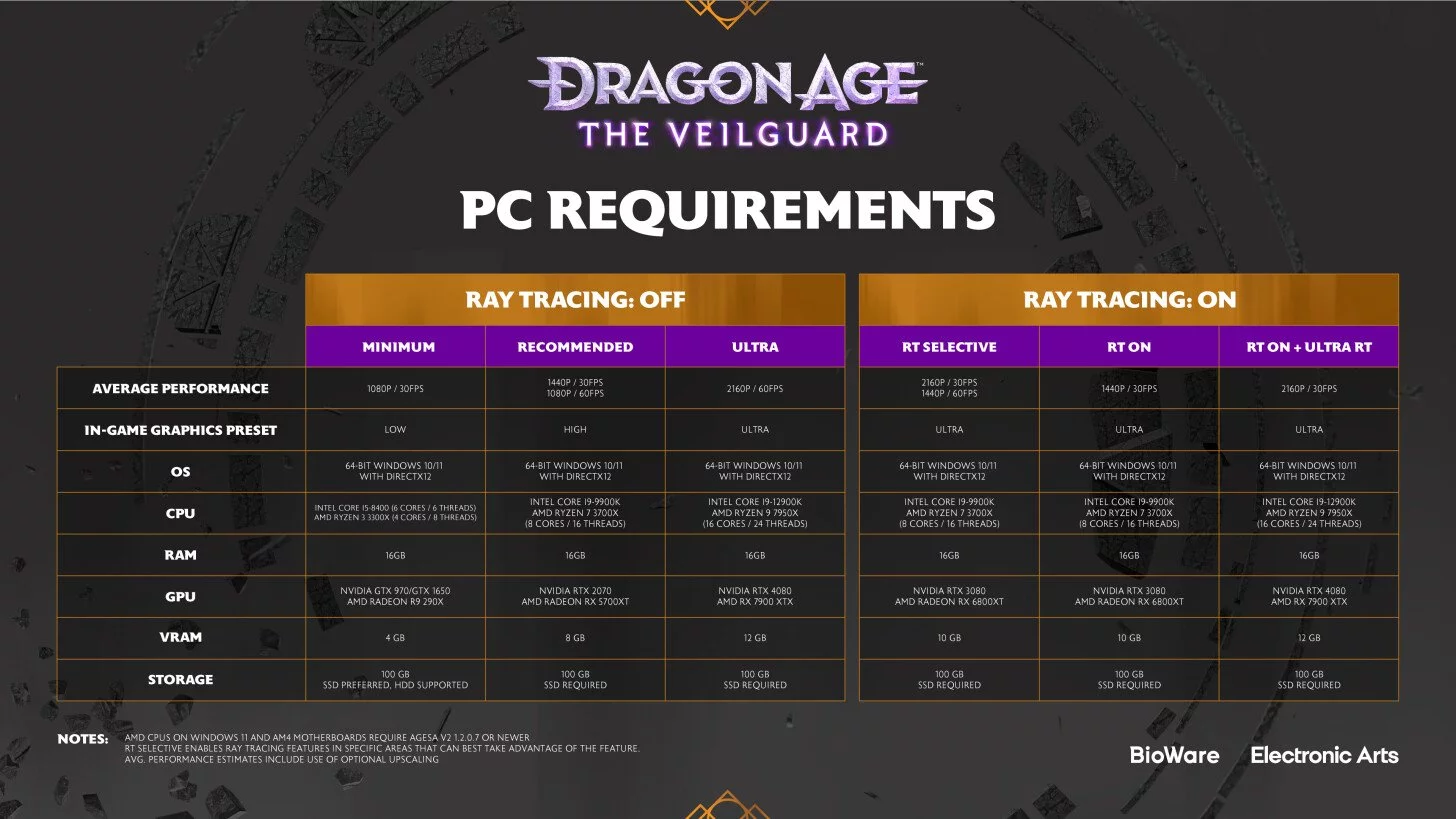
Za dosego 30 FPS in 1080p pri nizkih grafičnih nastavitvah z izklopljenim sledenjem žarkom boste potrebovali:
- Operacijski sistem: Windows 10/11 z DirectX 12;
- Procesor: Intel Core i5-8400 ali AMD Ryzen 3 3300X;
- Grafična kartica: Nvidia GTX 950 ali Nvidia GTX 1650, prav tako AMD Radeon R9 290X;
- RAM: 16 GB;
- Shranjevanje: 100 GB na disku (SSD priporočljivo).
Za dosego stabilnih 60 FPS in 1080p ali 30 FPS in 1440p pri visokih grafičnih nastavitvah z izklopljenim sledenjem žarkom, razvijalci priporočajo uporabo:
- Operacijski sistem: Windows 10/11 z DirectX 12;
- Procesor: Intel Core i9-9900K ali AMD Ryzen 7 3700X;
- Grafična kartica: Nvidia RTX 2070 ali AMD Radeon RX 5700XT;
- RAM: 16 GB;
- Shranjevanje: 100 GB na disku v formatu SSD.
Najboljše grafične nastavitve za šibke računalnike
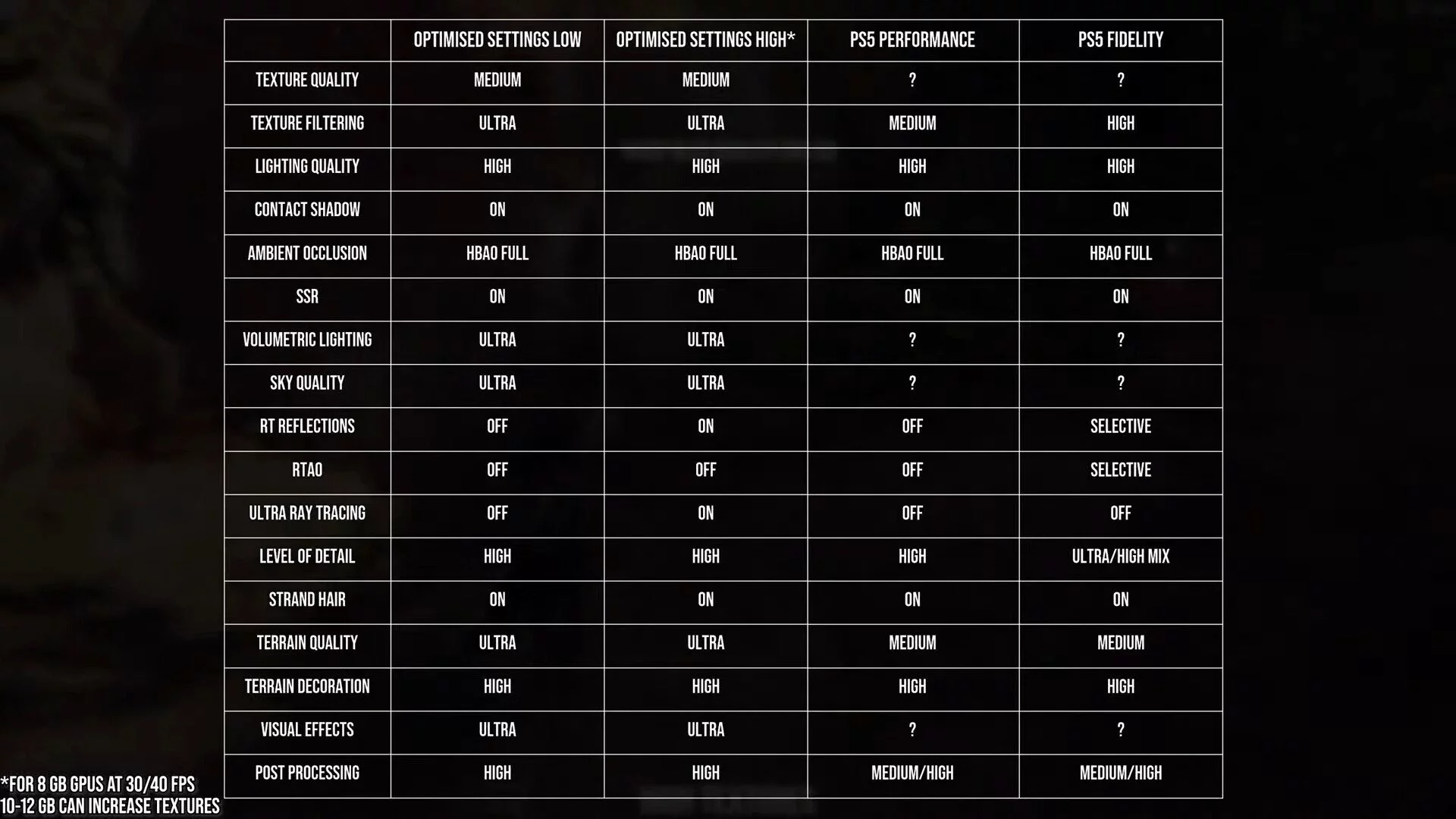
Podrobna prilagoditev vsake od vrednosti grafičnih nastavitev lahko vpliva na končni FPS in zmogljivost igre. Poglejmo dve priporočeni vrednosti za mnoge nastavitve, ki vam bosta omogočili, da igro gladko zaženete pri nizkih in visokih parametrih (pod pogojem, da imate grafično kartico z več kot 8 GB video pomnilnika):
- Kakovost tekstur: srednja;
- Filtriranje tekstur (podrobnost njihove barvne prikaza): maksimum;
- Barvni prenos: visok;
- Sence: omogočeno;
- Okulzija (AO, realističnost slike): popolna HBAO;
- Odbleski: omogočeno;
- Volumetrično osvetljevanje: maksimum;
- Kakovost neba: maksimum;
- Odbleski žarkov: izklopljeno/ vklopljeno;
- Okulzija s sledenjem žarkov (RTAO): izklopljeno;
- Maksimalno sledenje žarkov: izklopljeno/ vklopljeno;
- Nivo podrobnosti: visok;
- Upodabljanje las: omogočeno;
- Kakovost okolja: maksimum;
- Podrobnost okolja: visok;
- Kakovost vizualnih učinkov: maksimum;
- Kakovost postprocesiranja: visok.
Seveda je to le del grafičnih nastavitev, ki so prisotne v igri. Vendar so te sekundarne in večinoma odvisne od teh nastavitev, ne da bi povzročale kakršen koli dodaten učinek.
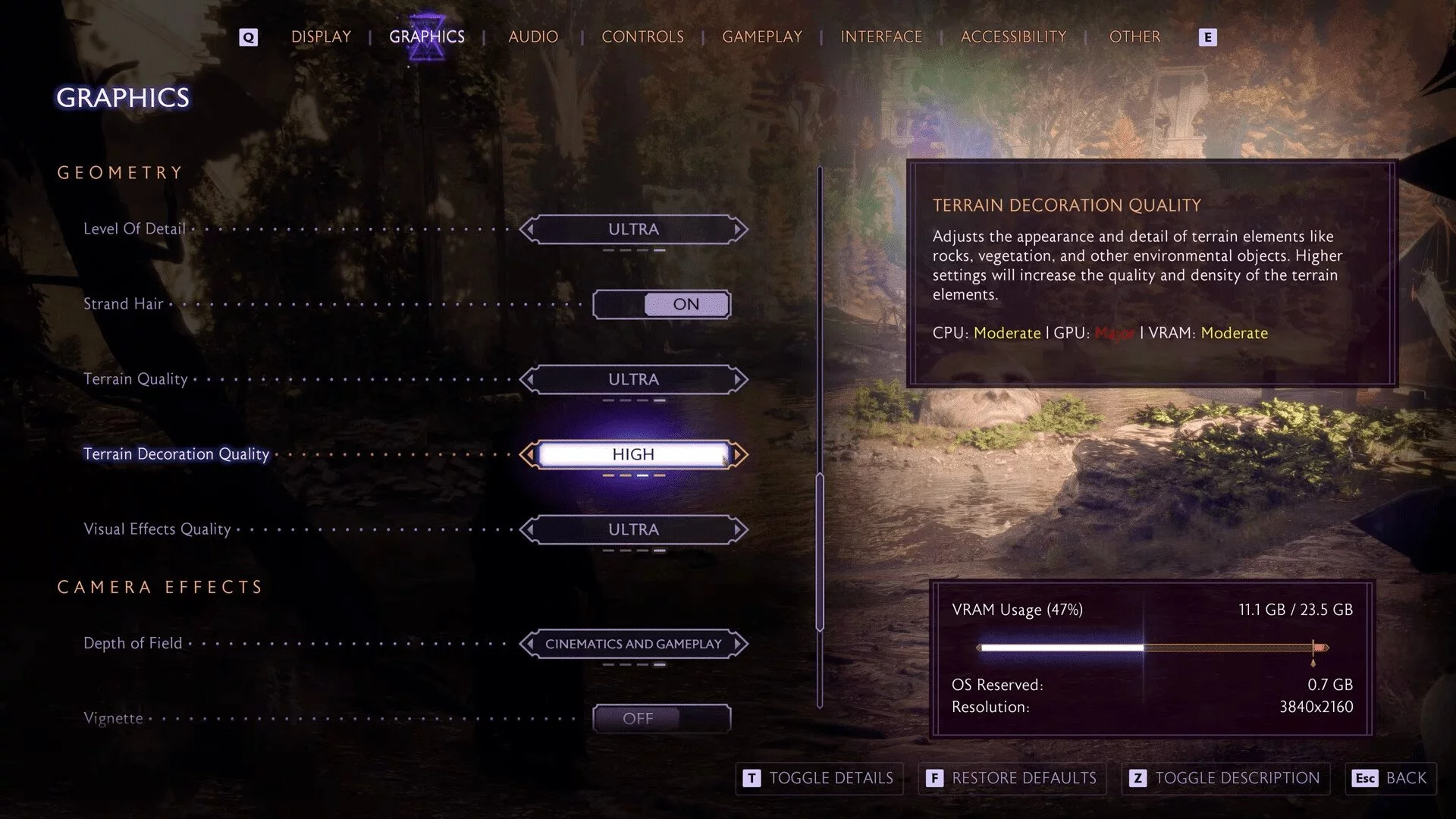
Poleg tega seznam nastavitev vključuje specifičen opis vsakega od zgoraj omenjenih kazalnikov in mnogih drugih, njihov vpliv na video pomnilnik, pa tudi primere sprememb glede na nastavljene vrednosti.
Ne pozabite spremljati količine uporabljenega video pomnilnika: ta ne sme presegati 80-85%, da zagotovite stabilno delovanje vseh procesov.
Kako povečati FPS v Dragon Age: The Veilguard
Če vam še ni uspelo doseči gladke grafike in se znebiti zamegljenosti, uporabite spodnje nasvete.
Drugi nastavitve
Pazite na parameter vidnega polja: višja kot je njegova vrednost, nižji je FPS, kar je povsem logično, saj višja vrednost zahteva več podrobnosti.
Ne pozabite omogočiti vertikalne sinhronizacije in se izogibati uporabi zameglitve gibanja in globinske ostrine: obe aktivirani nastavitvi zmanjšujeta proizvedeni FPS.
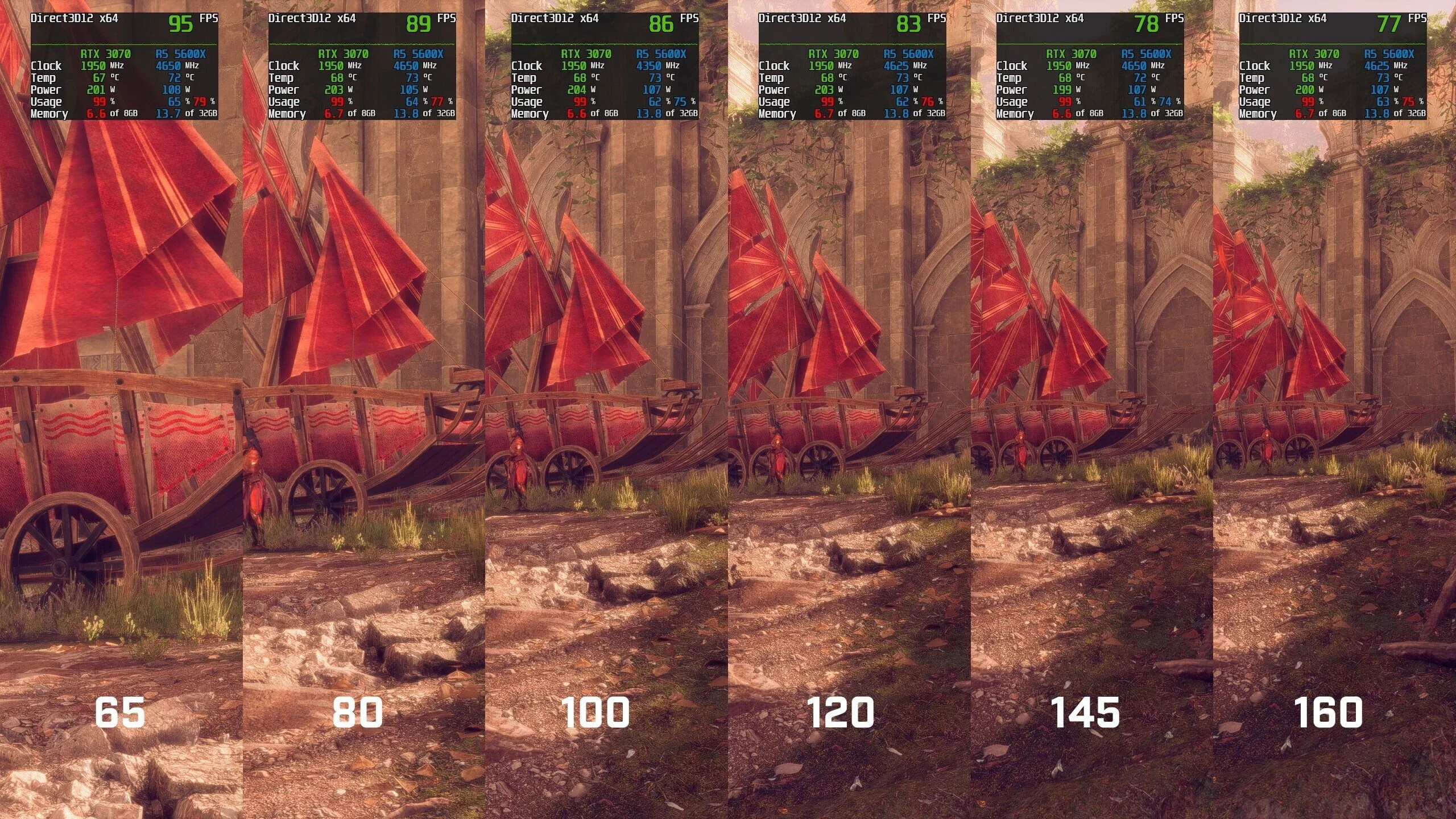
Če ti nasveti niso veliko pomagali, postopoma poskusite znižati vrednost vseh zgoraj omenjenih parametrov. Prav tako ne pozabite znova zagnati igre po vsaki posodobitvi nastavitev za pravilno senčenje tekstur in drugih kazalnikov.
Način igre
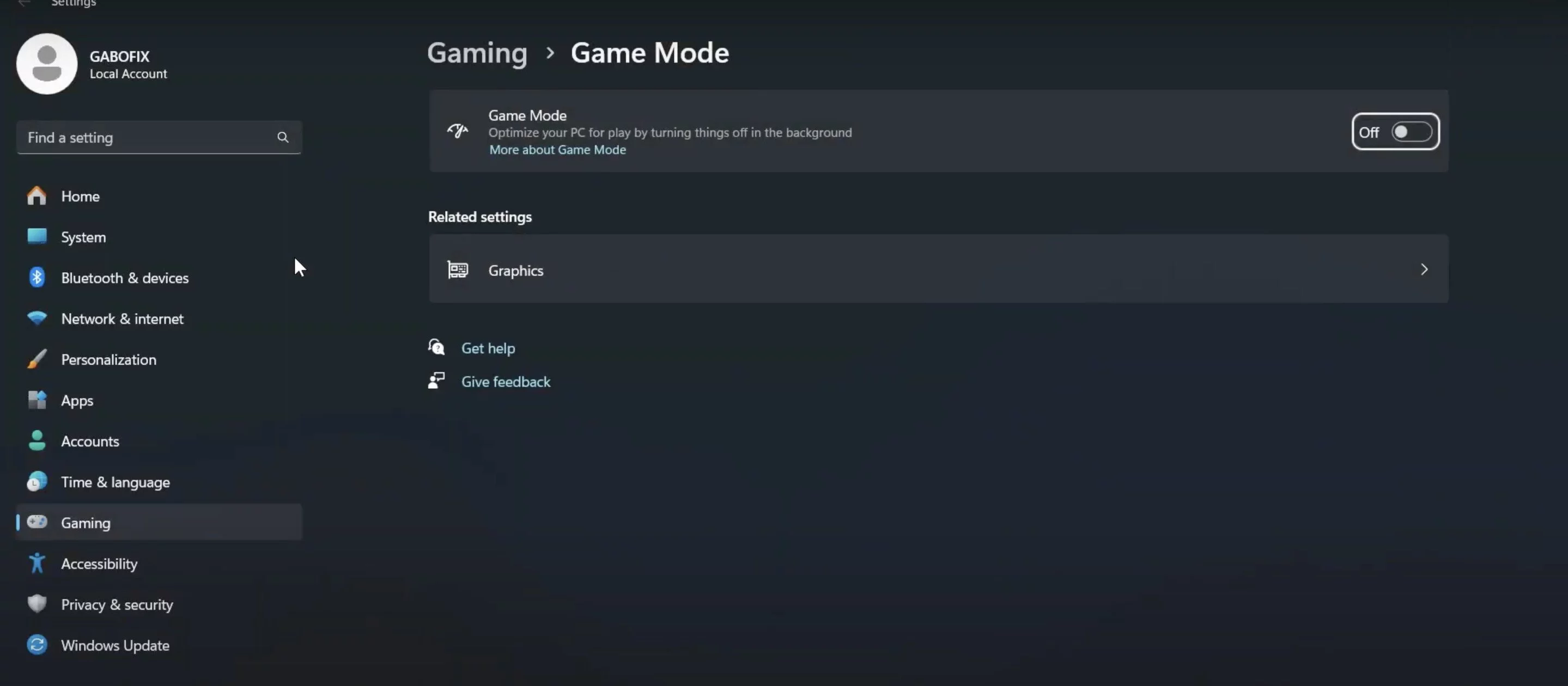
Odprite nastavitve računalnika, kjer v zavihku Igre poiščite možnost Način igre. Aktivirajte jo, da zmanjšate aktivnost drugih procesov naprave med načinom igre v celozaslonskem načinu.
Brisanje nepotrebnih datotek
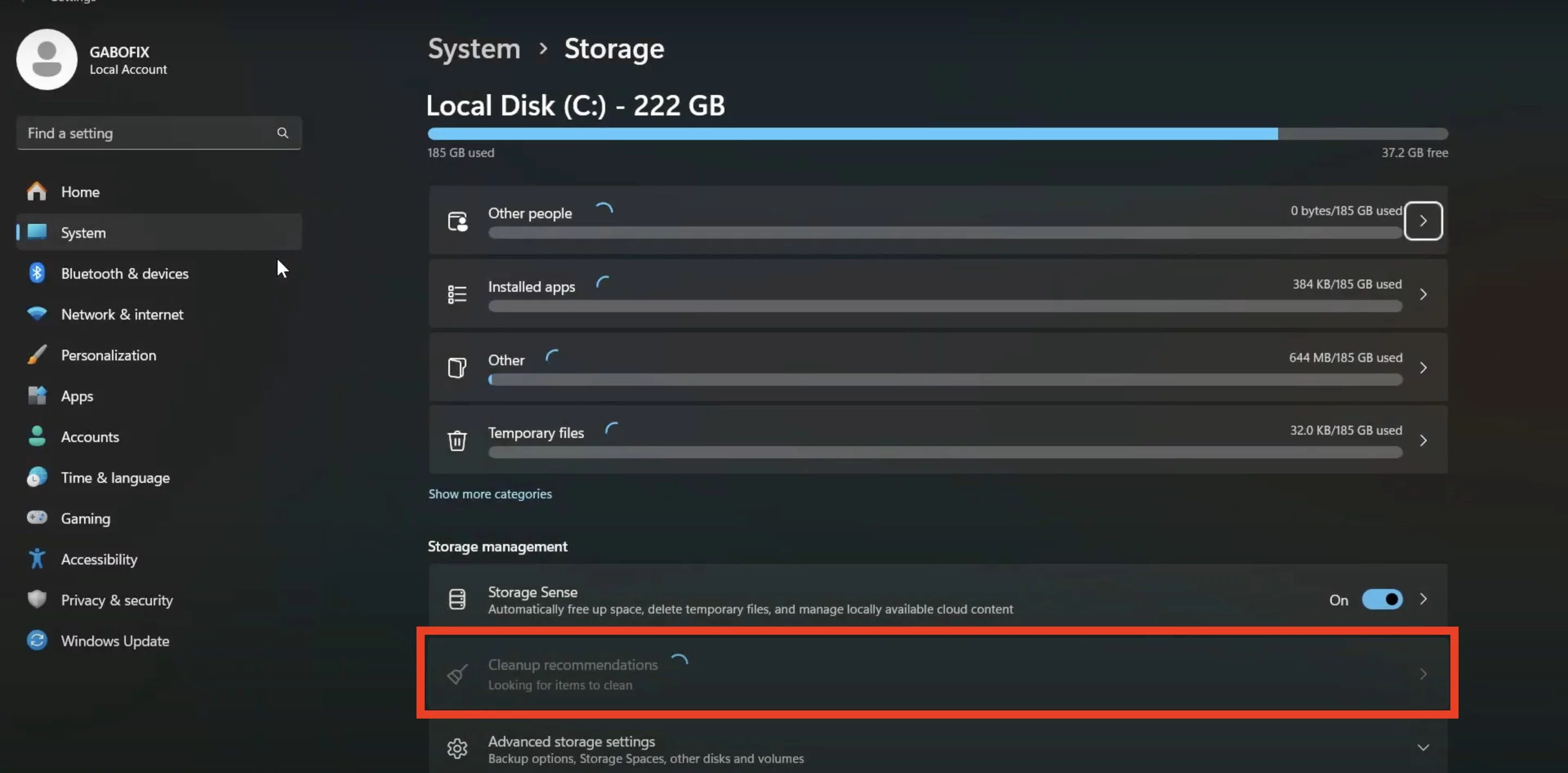
Zdaj pojdite v razdelek Sistem z zavihkom Shranjevanje in počakajte, da se naloži celotna količina informacij, nato pa natančno preučite zavihek Priporočila za čiščenje shranjevanja. Znebite se datotek, ki jih resnično ne potrebujete.
Začasne datoteke Steam
Z uporabo standardne iskalne funkcije poiščite mapo označeno %temp%. V njej so začasne datoteke vašega zaganjalnika. Izberite jih, da jih kasneje izbrišete. Ne pozabite po tem izprazniti koša za smeti.
Grafični gonilniki
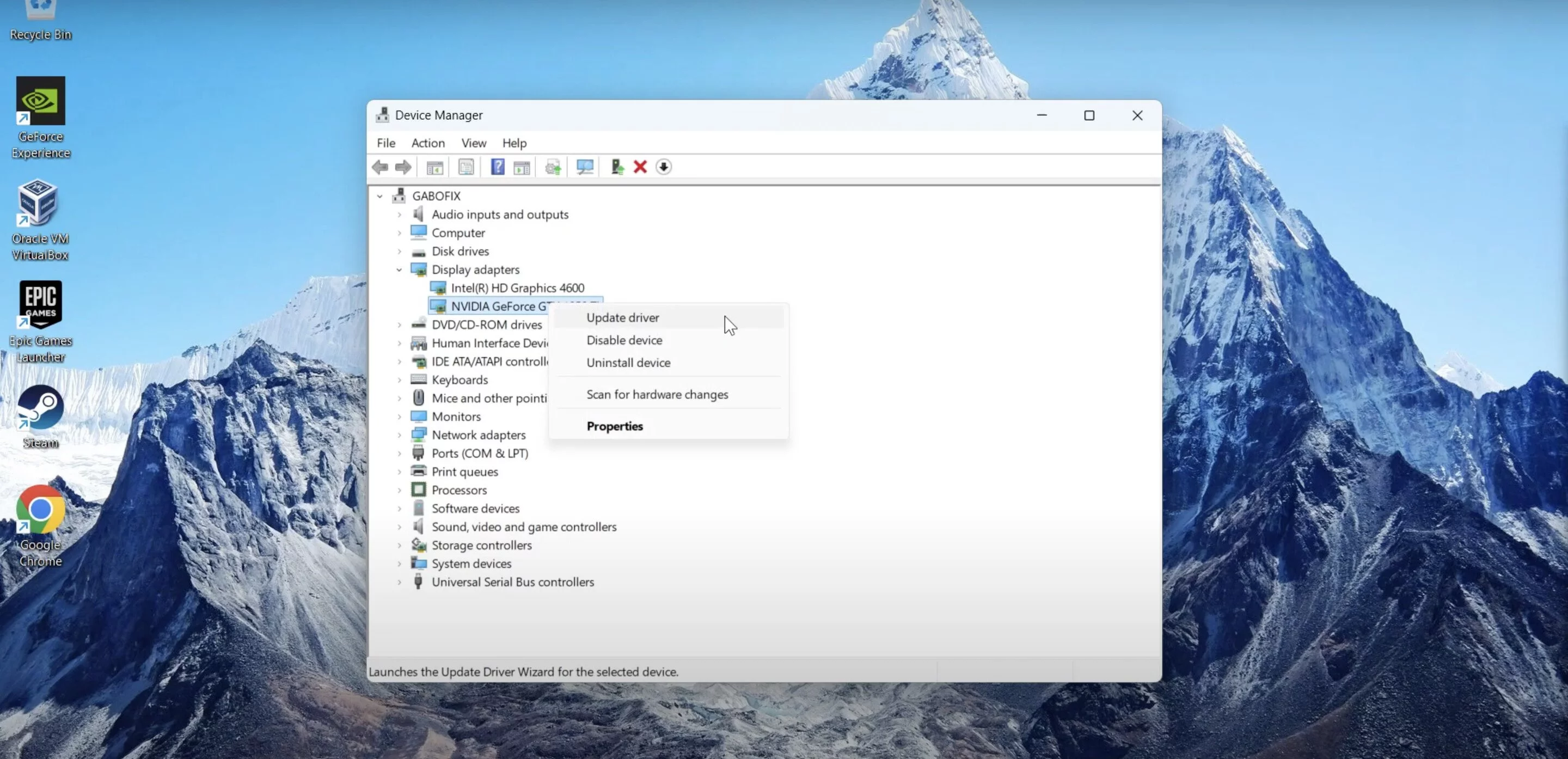
To lahko storite na dva načina: bodisi preko orodja Upravitelj naprav ali ročno. V prvem primeru odprite ustrezno aplikacijo in, ko premaknete kurzor nad grafično kartico, kliknite z desno tipko. V seznamu, ki se prikaže, izberite želeno nastavitev.
Vedno lahko prenesete posodobljene gonilnike s spletnih strani proizvajalcev: NVIDIA, AMD ali INTEL. Najprej primerjajte relevantnost nameščene različice in vnesite model vaše naprave. Ta metoda je boljša od posodabljanja preko orodja Upravitelj naprav.
Pred zagonem igre, da uporabite novo različico gonilnika, znova zaženite računalnik. V nastavitvah računalnika lahko tudi preverite posodobitev DriveX in ročno posodobite komponente.
Nastavitve zaslona
Odprite razdelek Grafika v Sistemu — Zaslon zavihku. Poiščite igro, ki jo potrebujete v ustreznem seznamu in, ko premaknete kurzor, kliknite levo tipko na Možnosti. Nato nastavite parameter na najboljšo zmogljivost.
Nadzorna plošča nastavitev grafične kartice
Vsak proizvajalec je izdal svojo aplikacijo za upravljanje nastavitev in funkcij svojih naprav. Z odpiranjem nadzorne plošče Nvidia ali nastavitev AMD Radeon nastavite vrednost označenih (v prvem primeru) in vseh (v drugem primeru) elementov za povečanje FPS.
Če uporabljate grafične naprave Intel, potem v nastavitvah uporabite privzete vrednosti pri izbiri načina delovanja v splošnih nastavitvah.
Upravitelj opravil
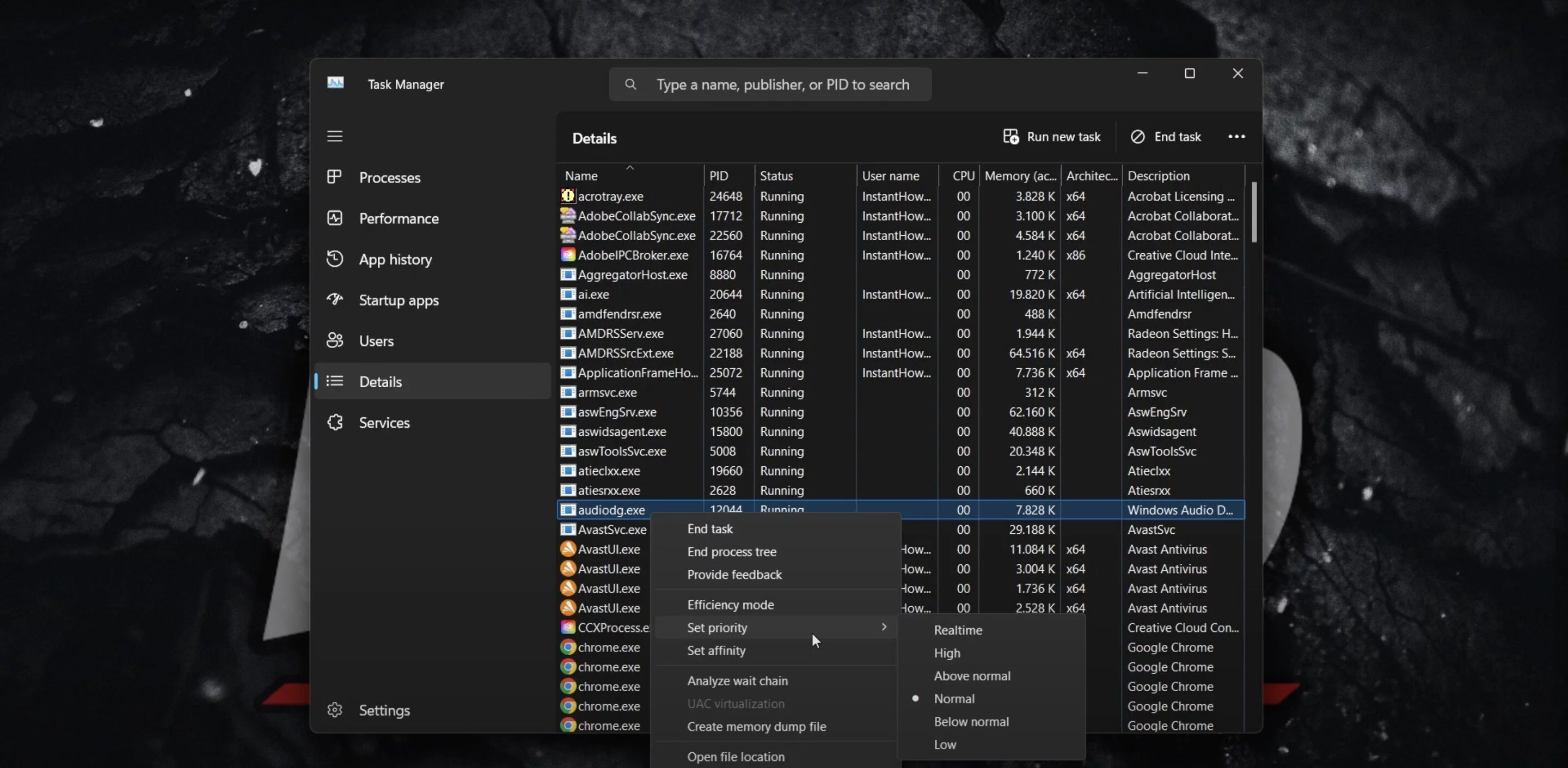
Odprite upravitelja opravil in v seznamu aktivnih aplikacij poiščite igro, nato pa, ko jo označite s kurzorjem, kliknite z desno tipko, da izberete možnost, ki nastavi prednost za ta proces v pojavnem meniju.
Preverjanje celovitosti datotek
Eden od metod, ki se najbolje uporablja na koncu, saj celovitost datotek ni neposredno povezana s številom FPS. Vendar pa lahko odsotnost določenih elementov v strukturi datotek povzroči težave, zato se takšna preverjanja izvajajo precej pogosto.