
Kako optimizirati nizkocenovni računalnik za igranje
 Vladyslav Shamshurov
Kaj storiti, če je vaš računalnik star ali prešibak? V nekaterih primerih je dovolj, da posodobite gonilnike in očistite sistem. V drugih primerih bo pomagalo zamenjati grafično kartico ali procesor, ali pa preiti na SSD. V tem članku bomo obravnavali glavne načine za pospešitev računalnika nizkega razreda za igranje iger v letu 2026 in razložili, kako prepoznati, kdaj vaš računalnik potrebuje nadgradnjo. Nekateri nasveti bodo koristni tudi za lastnike zmogljivih igralnih sistemov, kot so preverjanje temperatur, aplikacij ob zagonu, zdravja diska in nastavitev sistema Windows.
Tehnični vodiči za igralce računalnikov
- Kako optimizirati nizkocenovni računalnik za igranje
- Kako odpraviti zatikanje, zamik in nizke FPS v igrah
- Najboljše nastavitve aplikacije NVIDIA in nadzorne plošče za igranje
- Kako odpraviti zamik v spletnih igrah in zmanjšati ping
- Kako nastaviti MSI Afterburner prikaz na zaslonu za FPS, temperature in uporabo
- Kako preveriti temperaturo CPU v sistemih Windows 10 in 11
- Kako optimizirati Windows 10 in 11 za igranje in boljše FPS
- Kako preveriti specifikacije računalnika v sistemih Windows 10 in 11 za CPU, GPU in RAM
- Kako odpraviti 100% obremenitev CPU med igranjem na Windows 10 in 11
- Kako preveriti uporabo GPU v igrah in odpraviti nizko izkoriščenost GPU
Najprej moramo pojasniti pomembno točko. V tem članku govorimo o pospeševanju računalnika predvsem za izvajanje video iger. Zaradi tega je pomembno razumeti, da mnogi splošni nasveti z interneta, kot so onemogočanje vizualnih učinkov sistema Windows, nepotrebnih pisav ali prosojnosti vmesnika, skoraj nimajo vpliva na FPS. Morda bodo zelo šibkemu računalniku omogočili, da se v operacijskem sistemu ali preprostih programih zdi nekoliko hitrejši, vendar igre veliko bolj odvisne od grafične kartice, procesorja, kapacitete RAM-a, diska, gonilnikov in temperatur. Če je računalnik tako šibek, da je treba onemogočiti osnovne učinke operacijskega sistema, potem za sodobne igre najverjetneje potrebuje nadgradnjo, ne kozmetično optimizacijo.
Kako nadgraditi računalnik nizkega razreda in izbrati prave komponente
Star ali šibak računalnik je relativna pojem. Namizni sistemi z DDR2 pomnilnikom se lahko štejejo za resnično zastarele in skoraj neprimerne za sodobne igre. Lažje je zamenjati tak računalnik, kot pa poskušati oživiti. Imati DDR3 pomnilnik prav tako ne pomeni samodejno, da je računalnik vreden nadgradnje: nekateri stari sistemi se lahko še vedno uporabljajo za nezahtevne spletne igre in starejše izdaje, vendar ne bi smeli pričakovati udobne zmogljivosti v sodobnih AAA igrah. Enako velja za prenosnike z zelo šibkimi procesorji in integrirano grafiko. Nobena optimizacija ne bo omogočila, da tak stroj pravilno zažene Cyberpunk 2077 ali druge zahtevne sodobne igre. V tem primeru potrebujete novo strojno opremo.

- Kaj storiti, če je vaš računalnik star ali prešibak?- V nekaterih primerih je dovolj, da posodobite gonilnike in očistite sistem.- V drugih primerih bo pomagalo zamenjati grafično kartico ali procesor ali preiti na SSD.- V tem članku bomo obravnavali glavne načine za pospešitev nizkocenovnega računalnika za igranje iger v letu 2026 in razložili, kako prepoznati, kdaj vaš računalnik potrebuje nadgradnjo.- Nekateri nasveti bodo koristni tudi za lastnike zmogljivih igralnih računalnikov, kot so preverjanje temperatur, aplikacij ob zagonu, zdravja diskov in nastavitev sistema Windows.Nakup samo enega ali več komponent bo stalo veliko manj kot sestavljanje računalnika od začetka. Če je cilj maksimalna prihranek, lahko pogosto obdržite ohišje, napajalnik, shranjevalne naprave in matično ploščo. Najprej razmislite o zamenjavi grafične kartice in procesorja. Da bi prihranili čim več, iščite dobre ponudbe na trgu rabljenih komponent. Uporabite programe za stresno testiranje, da preverite komponente: OCCT za procesor in FurMark za grafično kartico.

Sistem lahko prepoznate preko testiranja. Znižajte vse nastavitve na minimum in nastavite najnižjo možno ločljivost. Če igra še vedno slabo deluje s to nastavitvijo, je verjetno težava v procesorju, razen če vaša grafična kartica ni popolnoma neprimerna za igranje. Sistemske parametre lahko spremljate z MSI Afterburner. Več preberite v našem vodniku Kako nastaviti MSI Afterburner za spremljanje v igrah.
Ne glede na to, kateri vtičnico uporabljate, poskusite najti procesor z vsaj štirimi jedri in osmimi nitmi. Za zelo stare sestave je to še vedno minimalna osnova, vendar je za nove igre v letu 2026 bolje stremeti k 6 jedrom in 12 nitim. Tudi prehod z dvojedrnega procesorja na štirijedrnega lahko prinese opazno izboljšanje, vendar ne pričakujte čudežev: v sodobnih igrah zmogljivost pogosto ne temelji le na številu jeder, temveč tudi na arhitekturi CPU.
RAM bi morali zamenjati ali nadgraditi, če nimate dovolj zmogljivosti ali če deluje v enokanalnem načinu. V letu 2026 je 8 GB RAM-a že minimalna količina za starejše in manj zahtevne igre. Za sodobne naslove in normalno uporabo sistema Windows je bolje imeti 16 GB, medtem ko so zahtevne igre, modifikacije, brskalnik, ki deluje v ozadju, in delovne naloge bolj udobne s 32 GB. Frekvenca pomnilnika je prav tako pomembna, še posebej za integrirane grafike in procesorje Ryzen, vendar je običajno bolj koristno najprej povečati kapaciteto RAM-a in nato loviti višjo frekvenco.
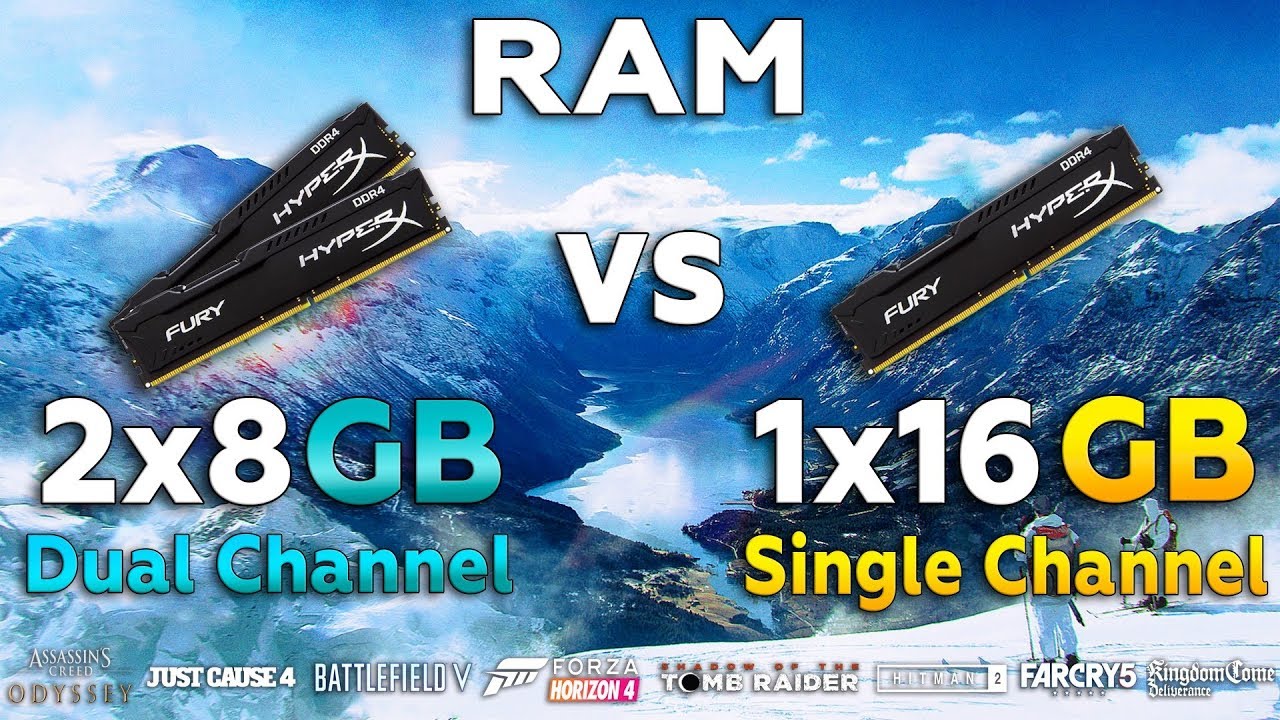
Prav tako, če imate nameščen samo en pomnilniški modul, bi morali dodati drugega, da omogočite delovanje v dvojnem kanalu in pridobite dodatno zmogljivost. To je ključno pri uporabi integrirane grafike. - Kaj storiti, če je vaš računalnik star ali prešibak?- V nekaterih primerih je dovolj, da posodobite gonilnike in očistite sistem.- V drugih primerih bo pomagalo zamenjati grafično kartico ali procesor, ali preiti na SSD.- V tem članku bomo obravnavali glavne načine za pospešitev nizkocenovnega računalnika za igranje iger v letu 2026 in razložili, kako ugotoviti, kdaj vaš računalnik potrebuje nadgradnjo.- Nekateri nasveti bodo koristni tudi za lastnike zmogljivih igralnih računalnikov, kot so preverjanje temperatur, aplikacij ob zagonu, zdravja diskov in nastavitev sistema Windows.Ker iGPU nima lastne namenske pomnilniške kapacitete, uporablja sistemski RAM. Hitrejši kot je ta RAM, bolje je.
Kako pospešiti star računalnik z SSD-jem in optimizacijo diska
Ta nasvet smo ločili v svojo sekcijo, ker SSD ne povečuje vedno povprečnega FPS, vendar močno vpliva na odzivnost sistema, hitrost zagona Windows, čas zagonov aplikacij in nalaganje iger. V letu 2026 bi moral biti SSD obravnavan kot minimalna zahteva tudi za star igralni računalnik. Če je igra nameščena na navadnem trdem disku, lahko doživite dolge čase nalaganja, zatikanje med nalaganjem lokacij, tekstur in odprtih svetov. Tudi osnovni SATA SSD bo dovolj za star sistem, in če vaša matična plošča podpira M.2 NVMe, je bolje izbrati to vrsto diska.
Če star računalnik dolgo nalaga, se zamrzne pri odpiranju programov ali zatika med igranjem iger, ko se nalaga svet, prehod iz HDD na SSD pogosto prinese najbolj opazno vsakodnevno izboljšavo. Ne bo spremenil šibkega računalnika v zmogljivo igralno napravo, vendar bo sistem postal veliko bolj odziven.

Če še vedno uporabljate navaden trdi disk, lahko občasno izvajate optimizacijo in defragmentacijo. To razporedi shranjene datoteke za hitrejši dostop. Ne pričakujte čudežev, vendar lahko včasih izboljša čase nalaganja in pretakanja. Za SSD-je klasična defragmentacija ni potrebna: Windows zazna vrsto diska in uporabi ustrezen način optimizacije.

V Raziskovalcu datotek z desno miškino tipko kliknite na trdi disk in izberite Lastnosti. Nato pojdite na zavihek Orodja in odprite razdelek Optimiziraj in defragmentiraj disk. Upoštevajte, da Windows samodejno zazna, ali uporabljate SSD ali HDD. Zaradi tega se vam ni treba bati, da bi pomotoma defragmentirali trdi disk.
Ali bi morali overclockati CPU, RAM in grafično kartico na nizkocenovnem računalniku
Če je vaš procesor mogoče overclockati, lahko to prinese majhno povečanje zmogljivosti. Na primer, FX procesorji zelo dobro reagirajo na overclocking jedra in severnega mostu. - Kaj storiti, če je vaš računalnik star ali prešibak?- V nekaterih primerih je dovolj, da posodobite gonilnike in očistite sistem.- V drugih primerih bo pomoč prišla z zamenjavo grafične kartice ali procesorja ali prehodom na SSD.- V tem članku bomo obravnavali glavne načine za pospešitev nizkocenovnega računalnika za igranje iger v letu 2026 in razložili, kako prepoznati, kdaj vaš računalnik potrebuje nadgradnjo.- Nekateri nasveti bodo koristni tudi za lastnike zmogljivih igralnih računalnikov, kot so preverjanje temperatur, aplikacij ob zagonu, zdravja diskov in nastavitev sistema Windows.Morda ne boste dosegli popolne zmogljivosti, vendar bi lahko dosegli stabilnih 30 FPS v igrah, kjer ste komaj dosegli 25. Upoštevajte, da lahko overklokani procesor zahteva boljše hlajenje in dražjo matično ploščo z močnim sistemom napajanja.
Overclocking CPU je precej zapleten, vendar se v praksi zniža na iskanje najvišje stabilne frekvence pri optimalnem napetosti. Ta vrednost se razlikuje za vsak procesor, zato je bolje, da vnaprej preučite vodnike za overclocking za vaš točen model.

Pri Intelu so odklenjeni množitelji običajno na procesorjih z K ali KF v imenu, kot je Core i7-7700K ali novejši modeli v tej seriji. Polno overclocking prav tako zahteva ustrezno matično ploščo, običajno z Z-serijo čipov. Mnogi procesorji AMD Ryzen podpirajo overclocking, vendar dejanske možnosti odvisne od specifičnega modela CPU, čipov, BIOS-a, hlajenja in napajanja matične plošče. Na starejših platformah, kot je AMD FX, je overclocking še vedno mogoč, vendar vlaganje v drago ploščo in hlajenje za takšno zgradbo običajno ni več smiselno.
Overclocking grafične kartice se izvaja preko MSI Afterburner ali orodij proizvajalca, vendar je treba k temu pristopiti previdno. Običajno uporabniki najprej povečajo Power Limit, nato pa postopoma povečujejo frekvence jedra in pomnilnika, pri čemer po vsaki spremembi preverjajo stabilnost in temperature. Pri sodobnih grafičnih karticah je dobiček pogosto majhen, medtem ko so možni zrušitve, artefakti in dodatna hrup. Včasih je bolje, da kartice ne overklokate, temveč jo podnapetostite: znižajte napetost, zmanjšajte toploto in hrup ter ohranite skoraj enako zmogljivost. Več o tem lahko preberete v našem članku Kako nastaviti NVIDIA grafično kartico za igranje.
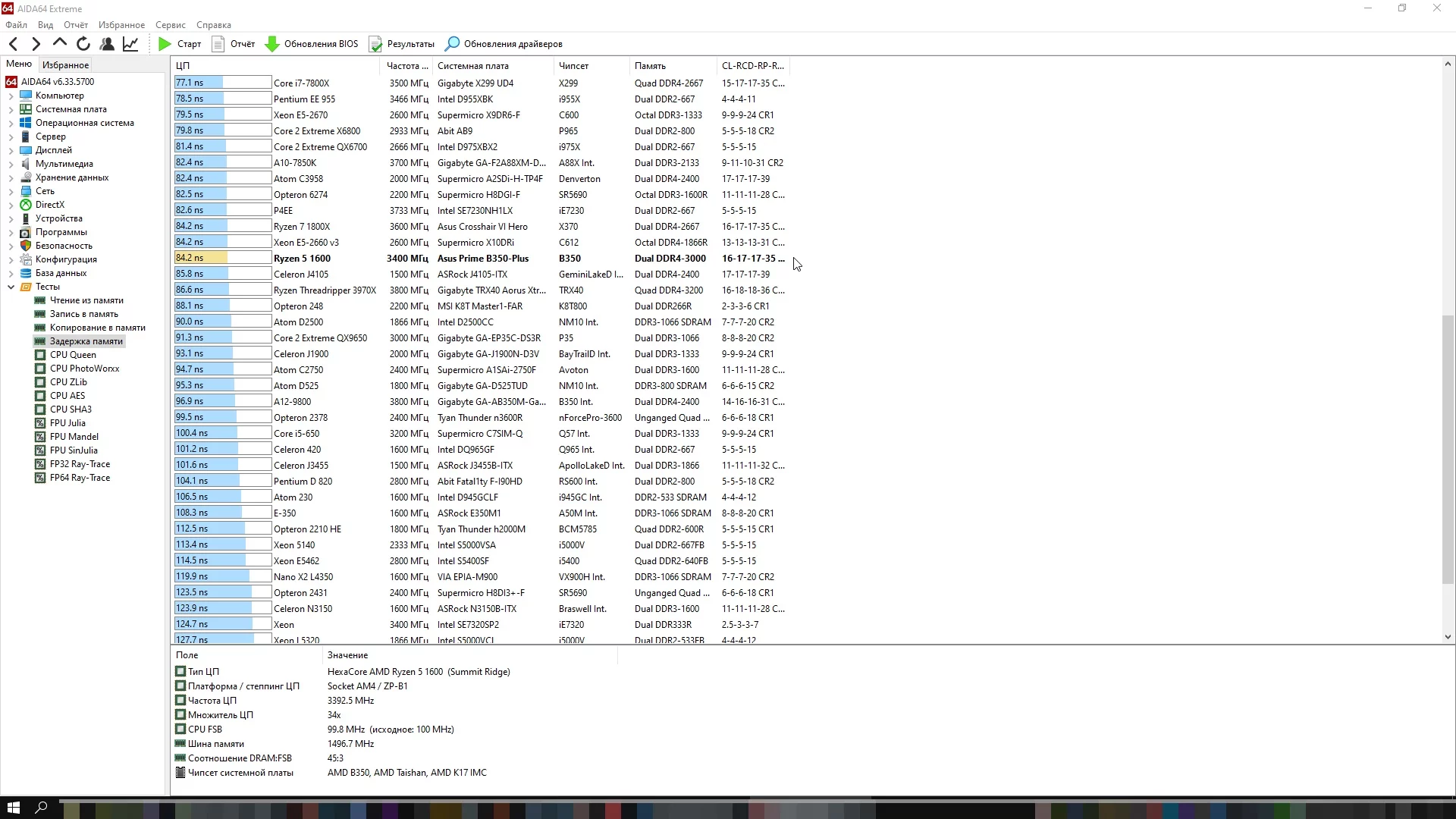
Overclocking pomnilnika je ena izmed težjih vrst prilagajanja. Če vaša strojna oprema omogoča izbiro profila XMP, EXPO ali DOCP, je običajno najbolje začeti s tem. To so vnaprej pripravljeni profili frekvenc in časov, omogočeni v BIOS-u. Če se odločite, da boste pomnilnik prilagodili ročno, boste morali prilagoditi frekvenco, časovne nastavitve in napetost ter nato vsakič preveriti stabilnost. - Kaj storiti, če je vaš računalnik star ali prešibek?- V nekaterih primerih je dovolj, da posodobite gonilnike in očistite sistem.- V drugih primerih bo pomagalo zamenjati grafično kartico ali procesor ali preiti na SSD.- V tem članku bomo obravnavali glavne načine za pospešitev nizkocenovnega računalnika za igranje iger v letu 2026 in razložili, kako ugotoviti, kdaj vaš računalnik potrebuje nadgradnjo.- Nekaj nasvetov bo koristnih tudi za lastnike zmogljivih igralnih računalnikov, kot so preverjanje temperatur, aplikacij ob zagonu, zdravja diskov in nastavitev sistema Windows.Lahko preverite parametre pomnilnika, kot so pasovna širina in zakasnitev, s AIDA Memory Test. Stabilnost lahko testirate s MemTest86 ali TestMem5.
Kako očistiti prah iz računalnika in zamenjati termalno pasto
Potreben je določen čas zanemarjanja, da se prah tako močno nabere na hladilnih radiatorjih, da računalnik začne zmanjševati zmogljivost zaradi pregrevanja. Kljub temu je to precej pogosto, ko računalniška ohišja nimajo filtrov in delujejo leta brez vzdrževanja. Najbolje je, da sistemsko enoto očistite vsaj enkrat na leto, pogosteje pa, če je prostor prašen ali imate doma hišne ljubljenčke. Posebno pozornost namenite hladilniku CPU, grafični kartici, filtrom ohišja in napajalniku. Če se bojite, da bi to storili sami, ali niste prepričani, kako varno odstraniti hladilnik in zamenjati termalno pasto, je bolje, da se obrnete na servisni center.

Prav tako, če imate težave s pregrevanjem ali hlajenjem, bi morali zamenjati termalno pasto na CPU-ju in morda tudi na grafični kartici. Sčasoma termalna pasta izsuši in izgubi svoje lastnosti, medtem ko prah otežuje hlajenje hladilnikov. Temperaturo lahko preverite preko HWiNFO, MSI Afterburner, AIDA64 ali orodij proizvajalca. Priporočamo, da preberete naš podroben vodnik o pregrevanju CPU Kako preveriti temperaturo CPU v sistemu Windows 10. Kljub naslovu so osnovna načela spremljanja temperature relevantna tudi za Windows 11.
Kako odstraniti viruse in rudarje, če je vaš računalnik počasen
Virusi, rudarji in druga zlonamerna programska oprema lahko resno upočasnijo vaš računalnik in zmanjšajo FPS v igrah. Rudarji, na primer, uporabljajo vire vašega računalnika za rudarjenje kriptovalut. To pogosto opazite po visoki obremenitvi med mirovanjem, ventilatorjih, ki postanejo glasni brez očitnega razloga, in ostri rasti temperatur.

Zlonamerno programsko opremo lahko najdete in odstranite z antivirusom. Za enkratno skeniranje lahko uporabite vgrajen Microsoft Defender, Microsoft Defender Offline Scan in dodatne skenerje, kot sta Dr.Web CureIt! ali Malwarebytes AdwCleaner. - Kaj storiti, če je vaš računalnik star ali prešibak?- V nekaterih primerih je dovolj posodobitev gonilnikov in čiščenje sistema.- V drugih primerih bo pomagalo zamenjati grafično kartico ali procesor ali preiti na SSD.- V tem članku bomo obravnavali glavne načine za pospešitev nizkocenovnega računalnika za igranje iger v letu 2026 in razložili, kako prepoznati, kdaj vaš računalnik potrebuje nadgradnjo.- Nekateri nasveti bodo koristni tudi za lastnike zmogljivih igralnih računalnikov, kot so preverjanje temperatur, aplikacij ob zagonu, zdravja diska in nastavitev sistema Windows.Za večino uporabnikov vgrajena zaščita Windows zagotavlja osnovno zaščito v realnem času, vendar je bolje, da v primeru suma okužbe izvedete popolno skeniranje in offline skeniranje. V sistemih Windows 10 in Windows 11 odprite Nastavitve, pojdite na Zasebnost in varnost ali Posodobitev in varnost, nato odprite Windows Security in zaščito pred virusi in grožnjami.
Prav tako, da se zaščitite pred virusi, ne prenašajte programske opreme ali iger s sumljivih spletnih strani. Uporabljajte samo zaupanja vredne vire z veliko bazo uporabnikov.
Kako nastaviti načrt napajanja za maksimalno zmogljivost pri igranju
Načrt napajanja lahko omeji zmogljivost računalnika, vendar to ni najpogostejša težava. Tudi čudežev ne smete pričakovati: ne bo spremenil šibkega dvojedrnega Celerona v Core i9. Kljub temu je vredno preveriti nastavitev. Načrt varčevanja z energijo je lahko razlog, zakaj igra zamuja ali celo zamrzne.

Pritisnite Win + I, nato pojdite na Sistem > Napajanje ali Napajanje in baterija. Na prenosnih računalnikih preverite način napajanja in izberite možnost maksimalne zmogljivosti, če igrate, medtem ko je računalnik priključen. Na namiznem računalniku lahko odprete tudi klasično Nadzorno ploščo in izberete Načrt visoke zmogljivosti. Obstaja tudi način Ultimate Performance, vendar je morda privzeto skrit. Ne pričakujte čudežev: načrt napajanja ne bo spremenil šibkega procesorja v zmogljivega, lahko pa odpravi padce, če je bil sistem omejen z nastavitvami varčevanja z energijo. Več o tem preberite v našem članku Kako nastaviti Windows 10 za igranje.
Kako omogočiti način igranja v sistemu Windows in ali pomaga nizkocenovnemu računalniku
Pritisnite Win + I, da odprete nastavitve sistema Windows, nato pojdite na Igranje > Način igranja in preklopite stikalo vklop. V sistemih Windows 10 in Windows 11 način igranja pomaga sistemu, da prioritizira igro in omeji nekatere dejavnosti v ozadju, kot je namestitev gonilnikov prek Windows Update med igranjem. Na šibkejših računalnikih je učinek lahko bolj opazen, vendar ne bi smeli pričakovati velikega povečanja FPS. To je bolj koristna osnovna nastavitev kot popolna metoda pospeševanja računalnika.
V vsakem primeru priporočamo, da preverite aktivne procese v ozadju v sistemu. - Kaj storiti, če je vaš računalnik star ali prešibak?- V nekaterih primerih je dovolj, da posodobite gonilnike in očistite sistem.- V drugih primerih bo pomagalo zamenjati grafično kartico ali procesor ali preiti na SSD.- V tem članku bomo obravnavali glavne načine za pospešitev nizkocenovnega računalnika za igranje iger v letu 2026 in razložili, kako ugotoviti, kdaj vaš računalnik potrebuje nadgradnjo.- Nekateri nasveti bodo koristni tudi za lastnike zmogljivih igralnih računalnikov, kot so preverjanje temperatur, aplikacij ob zagonu, zdravja diska in nastavitev sistema Windows.Bolje je odstraniti nepotrebne procese in programe. Uporabite lahko iskanje, da ugotovite, kaj določen sistemski proces počne. Če z desno miškino tipko kliknete proces v upravitelju opravil, kontekstni meni vključuje možnost Iskanje v spletu.
Kako očistiti aplikacije ob zagonu sistema Windows in odstraniti nepotrebne programe
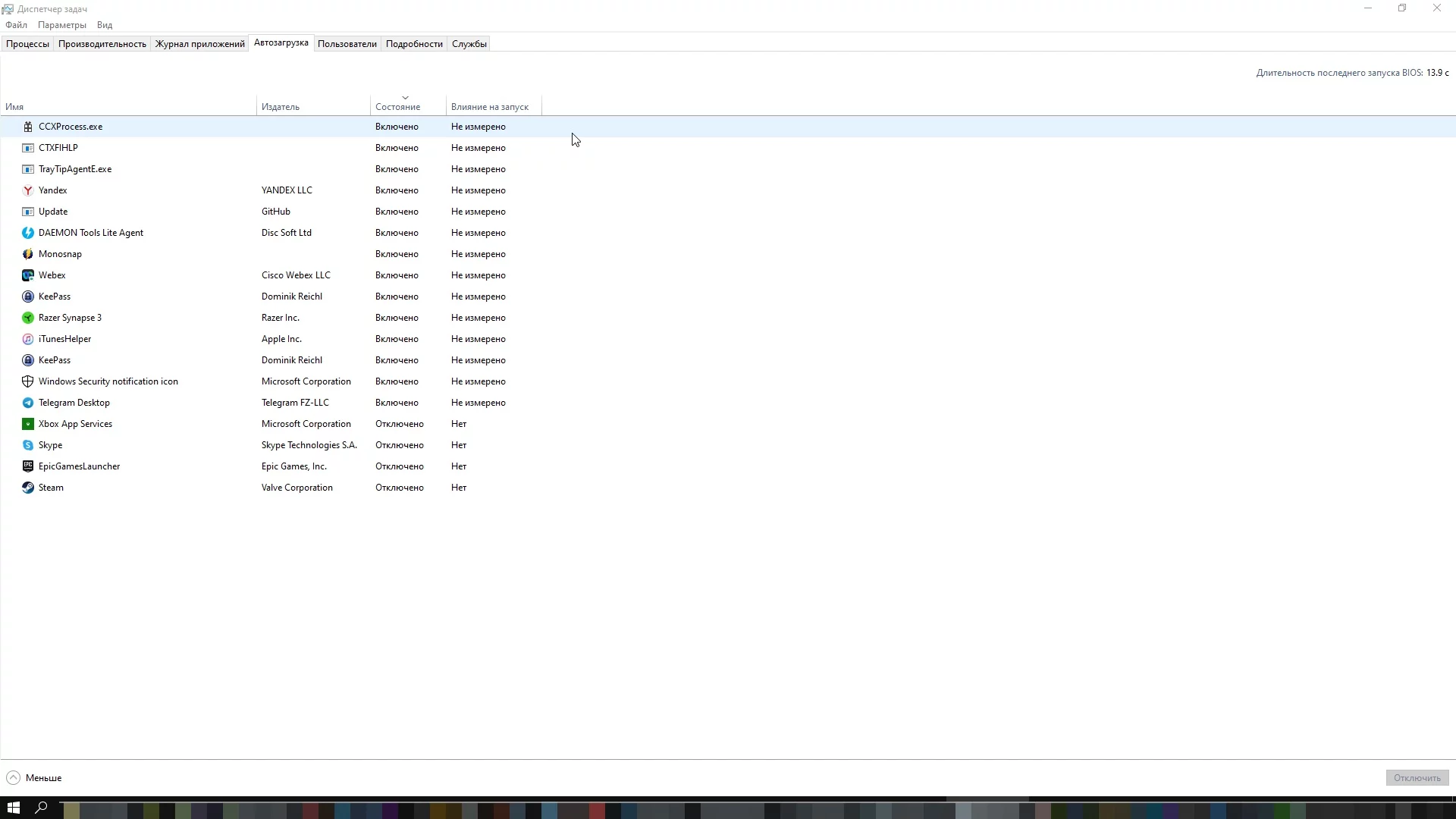
V prejšnjem razdelku smo priporočili odstranitev nepotrebnih programov in procesov. Enako velja za aplikacije ob zagonu. Več programov, ki se zažene skupaj z Windows, počasneje se sistem zažene in več RAM-a se uporablja v ozadju. Da onemogočite nepotrebne aplikacije ob zagonu, odprite upravitelja opravil s Ctrl + Shift + Esc in pojdite na zavihek Začetek ali Aplikacije ob zagonu. Kliknite nepotreben program in izberite Onemogoči. V sistemu Windows 10 in Windows 11 lahko tudi preverite aplikacije ob zagonu prek Nastavitve > Aplikacije > Aplikacije ob zagonu.
Prav tako bi morali pregledati nameščene programe in odstraniti vse nepotrebno. Tudi če to ne pospeši neposredno računalnika, bo vsaj sprostilo prostor. Če je disk, še posebej sistemski SSD, skoraj poln, lahko to vpliva na zmogljivost. Najlažji način za odstranitev programov je prek nastavitev sistema Windows. Pritisnite Win + I in pojdite na Aplikacije > Nameščene aplikacije. Prav tako lahko odprete Sistem > Shranjevanje in omogočite Shranjevanje, tako da Windows samodejno izbriše začasne datoteke.
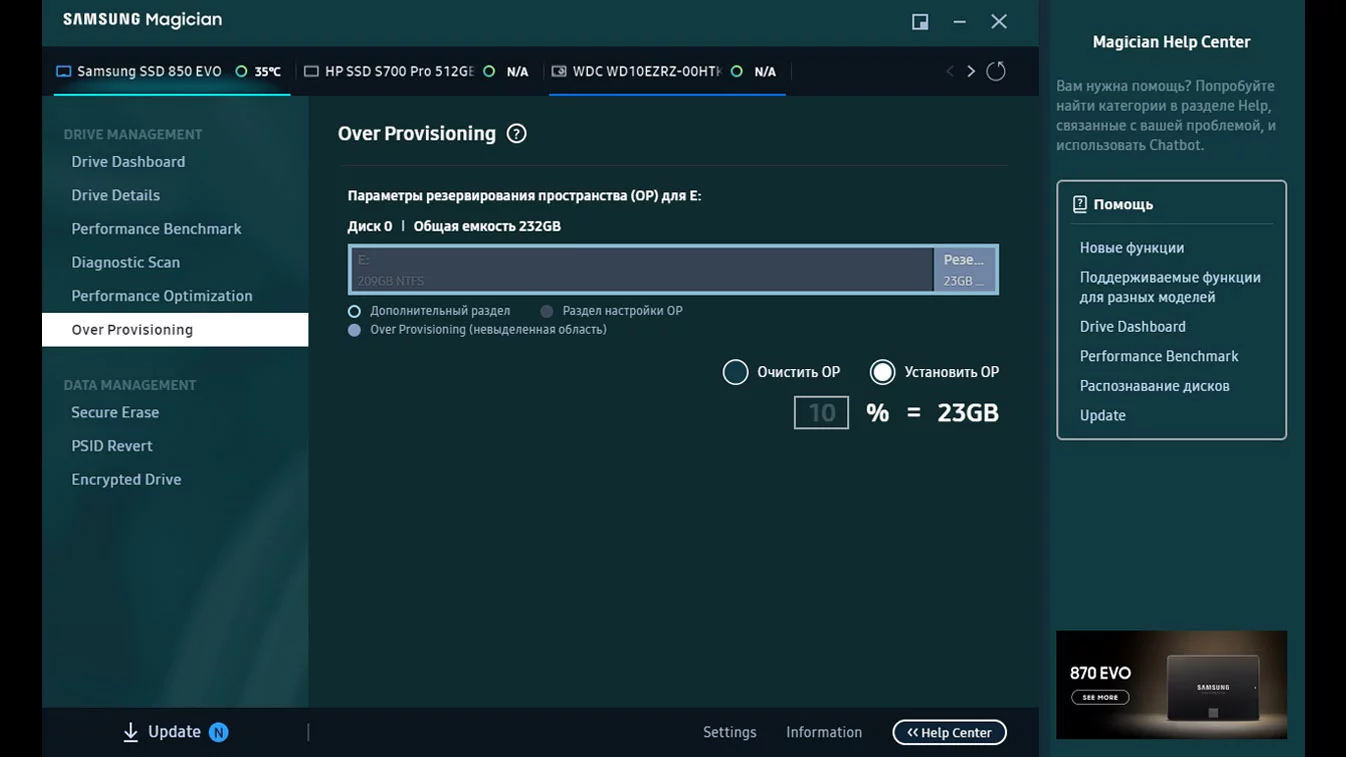
Upoštevajte, da mnoge blagovne znamke SSD orodij vključujejo funkcijo Over Provisioning. Ta rezervira potrebno količino prostega prostora na disku za ohranjanje največje zmogljivosti. Izgubite nekaj uporabne kapacitete, vendar se v zameno ne morate toliko obremenjevati s polnjenjem vsega preostalega razpoložljivega prostora na SSD-ju.
Za kaj je datoteka za zamenjavo in ali jo morate premakniti na SSD
Če računalniku primanjkuje RAM-a, sistem uporablja datoteko za zamenjavo. Za nizkocenovni računalnik z malo RAM-a je to še posebej pomembno, saj lahko premajhna ali onemogočena datoteka za zamenjavo povzroči zrušitve iger in programov.
- Kaj storiti, če je vaš računalnik star ali prešibak?- V nekaterih primerih je dovolj, da posodobite gonilnike in očistite sistem.- V drugih primerih bo pomagalo zamenjati grafično kartico ali procesor ali preiti na SSD.- V tem članku bomo obravnavali glavne načine za pospešitev nizkocenovnega računalnika za igranje iger v letu 2026 in razložili, kako prepoznati, kdaj vaš računalnik potrebuje nadgradnjo.- Nekaj nasvetov bo koristnih tudi za lastnike zmogljivih igralnih računalnikov, kot so preverjanje temperatur, aplikacij ob zagonu, zdravja diska in nastavitev sistema Windows.Nedavno so mnogi trdili, da je mogoče datotečni zamenjevalnik popolnoma onemogočiti, če ima računalnik 32 GB RAM-a ali več. V resnici to ni povsem res. Nekatere programe lahko delujejo nepravilno ali se sploh ne zaženejo, če je datotečni zamenjevalnik premajhen ali ga ni. Zaradi tega ne priporočamo, da ga onemogočite. Vnesite Prilagodite videz in delovanje sistema Windows v iskalnik sistema Windows. Nato pojdite na zavihek Napredno in kliknite Spremeni pod Virtualna pomnilnika.

Najbolje je, da sistem samodejno izbere velikost. Hkrati naj bo datotečni zamenjevalnik shranjen na SSD-ju in ne na trdem disku: če Windows potrebuje virtualno pomnilnik, ga bo SSD obvladal veliko hitreje. Datotečnega zamenjevalnika ne bi smeli onemogočiti, tudi če imate veliko količino RAM-a, ker lahko nekatere igre in programi delujejo nepravilno. Povečanje velikosti ročno ima smisel le, če sistem poroča o pomanjkanju pomnilnika ali se določena igra sesuje z napako.
Kako posodobiti gonilnike grafične kartice, čipov in sistema Windows
V nekaterih primerih lahko zastareli gonilniki vplivajo na zmogljivost in stabilnost. Proizvajalci grafičnih kartic redno izdajo optimizirane gonilnike za nove igre, odpravljajo napake, zrušitve in težave s združljivostjo. To ne pomeni, da bo igra nujno slabo delovala ali se ne bo zagnala na zastarelem gonilniku, vendar je pred začetkom večje nove izdaje bolje posodobiti gonilnik grafične kartice. To je še posebej pomembno za NVIDIA GeForce, AMD Radeon in Intel Arc.
- Prenesite gonilnike za grafične kartice NVIDIA ali namestite aplikacijo NVIDIA za samodejne posodobitve.
- Prenesite gonilnike za grafične kartice AMD ali uporabite programsko opremo AMD: Adrenalin Edition.
- Prenesite Intel Driver & Support Assistant za samodejno zaznavanje Intel gonilnikov.
Prav tako je vredno posodobiti BIOS matične plošče in gonilnike čipov. Za to obiščite uradno spletno stran proizvajalca vaše matične plošče in odprite razdelek za podporo. Za razliko od grafičnih kartic morate poznati natančen model matične plošče, ne le njen čip ali serijo. - Kaj storiti, če je vaš računalnik star ali prešibak?- V nekaterih primerih je dovolj, da posodobite gonilnike in očistite sistem.- V drugih primerih bo pomagala zamenjava grafične kartice ali procesorja ali prehod na SSD.- V tem članku bomo obravnavali glavne načine za pospešitev nizkocenovnega računalnika za igranje iger v letu 2026 in razložili, kako prepoznati, kdaj vaš računalnik potrebuje nadgradnjo.- Nekateri nasveti bodo koristni tudi za lastnike zmogljivih igralnih računalnikov, kot so preverjanje temperatur, aplikacij ob zagonu, zdravja diska in nastavitev sistema Windows.Nekatere matične plošče omogočajo internetne posodobitve neposredno iz BIOS-a. Vendar pa je posodabljanje s USB ključkom običajno varnejše. Idealno bi bilo, da imate tudi UPS v primeru izpada električne energije.

Prav tako bi morali namestiti vse razpoložljive posodobitve sistema Windows. V sistemu Windows 10 pritisnite Win + I in pojdite na Posodobitev in varnost. V sistemu Windows 11 pojdite na Posodobitev sistema Windows. Preverite, ali so nameščene najnovejše posodobitve in ali so samodejne posodobitve omogočene. Pomembno: Podpora za Windows 10 se je končala 14. oktobra 2025, zato je za glavni igralni računalnik bolje preiti na Windows 11, če računalnik izpolnjuje sistemske zahteve. Windows 10 bo še naprej deloval, vendar brez rednih varnostnih in funkcionalnih posodobitev postane uporaba tveganj.
Ali bi morali nadgraditi iz Windows 10 na Windows 11 za igranje
Če vaš računalnik izpolnjuje sistemske zahteve za Windows 11, je nadgradnja vredna razmisleka. Podpora za Windows 10 se je končala 14. oktobra 2025, zato sistem ne prejema več rednih varnostnih posodobitev ali novih funkcij. Starejše igre in programi morda še naprej delujejo na Windows 10, vendar je za glavni igralni računalnik varneje uporabljati posodobljen operacijski sistem.
Hkrati prehod na Windows 11 sam po sebi ne bo naredil šibkega računalnika zmogljivega. Če je težava stara grafična kartica, premalo RAM-a, HDD ali pregrevanje, morate najprej rešiti te težave. Pred nadgradnjo preverite tudi združljivost strojne opreme, razpoložljivost TPM 2.0 in gonilnike za matično ploščo, grafično kartico, zvok in omrežni adapter.
Pogosta vprašanja o nizkocenovnih računalnikih in pospeševanju iger
Kako optimizirati nizkocenovni računalnik za igranje?
Najprej, če vaš računalnik težko predvaja igre, ne začnite z naključnimi prilagoditvami. Začnite z osnovnimi preverjanji sistema: gonilniki, temperature, aplikacije ob zagonu, prosti prostor na SSD-ju in procesi v ozadju.
Drugič, preberite in uporabite vse priporočila iz tega članka. Prav tako posodobite gonilnik grafične kartice, preverite aplikacije ob zagonu, temperature, prosti prostor na SSD-ju in način igranja v sistemu Windows. Lahko preberete tudi naše druge članke: - Kaj storiti, če je vaš računalnik star ali prešibak?- V nekaterih primerih je dovolj, da posodobite gonilnike in očistite sistem.- V drugih primerih bo pomagala zamenjava grafične kartice ali procesorja ali prehod na SSD.- V tem članku bomo obravnavali glavne načine za pospešitev nizkocenovnega računalnika za igranje iger v letu 2026 in razložili, kako prepoznati, kdaj vaš računalnik potrebuje nadgradnjo.- Nekateri nasveti bodo koristni tudi za lastnike zmogljivih igralnih računalnikov, kot so preverjanje temperatur, aplikacij ob zagonu, zdravja diskov in nastavitev sistema Windows.Kako nastaviti Windows 10 za igranje, in Kako nastaviti grafično kartico NVIDIA za igranje.
Kako veste, ali je vaš računalnik šibak?
Najprej preverite, kateri komponenti sta nameščeni. Kako to storiti podrobno razlagamo v našem vodniku. Nato primerjajte specifikacije svojega računalnika s sistemskimi zahtevami sodobnih iger iz naše baze iger. Če ima računalnik manj kot 16 GB RAM-a, šibko integrirano grafiko, star procesor s dvema ali štirimi jedri brez Hyper-Threading/SMT in je igra nameščena na HDD, potem je to že šibka konfiguracija za nove izdaje.
Kako pospešiti nalaganje iger na računalniku?
Najlažji način je, da igro namestite na SSD. Tudi običajen SATA SSD bo naredil opazno razliko, vendar, če vaš sistem podpira M.2 NVMe, je bolje uporabiti hitrejši disk. V nekaterih sodobnih igrah je SSD učinkovito potreben za udobno pretakanje sveta in tekstur.
Kaj lahko igrate na nizkocenovnem računalniku?
Naša spletna stran ima odlične kolekcije iger v različnih žanrih za nizkocenovne računalnike. Na primer: Streljačine za nizkocenovne računalnike in Strategijske igre za nizkocenovne računalnike.
Kako namestiti SSD v star računalnik?
Če ima vaš računalnik SATA priključek, lahko kupite standardni 2,5-palčni SSD. Ta tip diska je združljiv tudi s starejšim SATA 2 vmesnikom, čeprav bodo hitrosti nižje kot pri SATA 3. Če ima matična plošča M.2 režo s podporo za NVMe, je bolje izbrati NVMe SSD. Pred nakupom se prepričajte, da natančno preverite, katere tipe diskov podpira vaša matična plošča ali prenosnik.
Kaj se zgodi, če v star računalnik namestite novo grafično kartico?
Odvisno je, kako star je računalnik. Če je grafična kartica premočna za preostali sistem, ne bi smeli pričakovati velikega povečanja zmogljivosti. Več o tem lahko preberete v našem vodniku Uporaba GPU v igrah.